
Nah, selamat ya bagi kamu yang berhasil update Android 16!. Proses download yang lama dan mendebarkan itu akhirnya kelar juga. Sekarang, pas kamu buka HP, tampilannya mungkin kelihatan sedikit berbeda, animasinya terasa lebih smooth, dan ada beberapa menu baru yang bikin penasaran.
Tapi ingat, perjuangan belum selesai sampai di situ. Sama kayak pas kamu baru beli baju baru atau pindah ke kontrakan baru, ada beberapa hal yang harus disesuaikan biar semuanya pas dan nyaman. Begitu proses instalasi Android 16 selesai, sistem operasi ini sebenarnya masih berjalan dalam mode “standar pabrik”. Banyak fitur keren dan optimasi rahasia yang posisinya masih mati atau belum diatur secara maksimal.
Baca Juga : Android 16 Bikin Baterai HP Lebih Awet? Ini Fakta di Balik Optimasinya
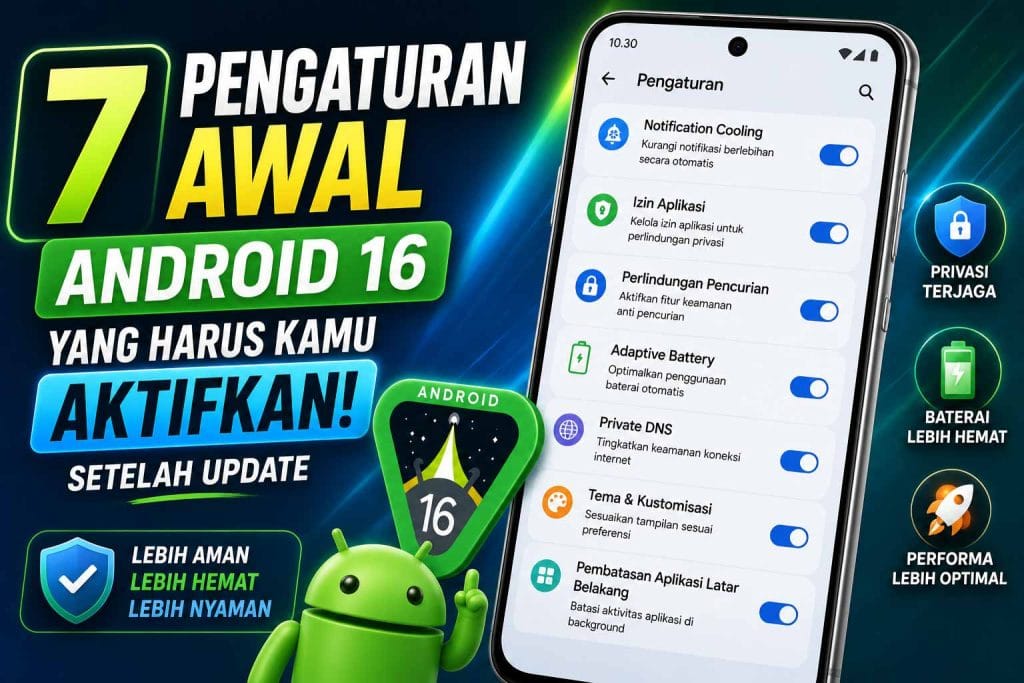
Kalau kamu diemin gitu aja, kamu bakal melewatkan banyak potensi kejeniusan yang dibawa oleh Android 16. Maka dari itu, yuk luangkan waktu 5 menit sambil ngopi buat ngulik 7 pengaturan awal Android 16 berikut ini yang wajib banget kamu aktifkan biar HP kamu makin sat-set, aman, dan irit baterai!
1. Nyalakan Fitur Notification Cooling (Biar Hidup Lebih Tenang)
Pengaturan pertama yang hukumnya wajib fardhu ain (hehee) buat diaktifkan adalah Notification Cooling. Seperti yang udah sering dibahas, fitur ini adalah obat paling mujarab buat ngatasin temen atau grup chat yang hobi spam pesan beruntun.
Secara bawaan, beberapa tipe HP mungkin belum menyalakan fitur ini secara agresif. Cara mengaktifkannya gampang banget:
- Masuk ke Settings (Setelan) > Sound & Vibration (Suara & Getaran).
- Cari menu Notification Cooling.
- Ubah pengaturannya ke Apply to serial notifications (Hanya untuk notifikasi beruntun) atau Apply to all kalau kamu emang pengen ketenangan total.
Begitu ini aktif, HP kamu bakal otomatis meredam volume suara chat kedua, ketiga, dan seterusnya yang masuk dalam waktu berdekatan. Kuping adem, pikiran tenang, dan motor getar HP kamu pun nggak bakal kerja rodi lagi.
2. Aktifkan Predictive Back Gesture secara Manual
Meskipun Google bilang fitur Predictive Back ini jadi andalan di Android 16, pada beberapa perangkat yang transisinya dari Android 15, fitur ini kadang masih berstatus disabled atau perlu dipancing dulu lewat menu tersembunyi, terutama kalau aplikasi pihak ketiga kamu belum semuanya update.
Biar kamu bisa menikmati animasi estetik yang ngasih bocoran halaman di belakangnya pas kamu swipe layar buat kembali, coba cek pengaturannya di sini:
Baca Juga : Uji Performa Android 16: Lebih Ringan, Gaming Makin Lancar Jaya
- Pergi ke Settings > System > Gestures (Gestur).
- Cari opsi Navigation Mode dan klik ikon gerigi di sebelah Gesture Navigation.
- Pastikan toggle Predictive Back Animation sudah dalam posisi On.
Kalau menu ini belum muncul di HP kamu, coba aktifkan dulu Developer Options (Pilihan Pengembang), lalu cari Predictive Back Animations di sana. Begitu aktif, dijamin sensasi scrolling dan pindah halaman bakal kerasa premium banget!
3. Kustomisasi Ukuran Toggle di Panel Quick Settings
Di Android 16, panel Quick Settings (menu yang muncul kalau kamu tarik layar dari atas ke bawah) sekarang jauh lebih fleksibel. Kamu nggak perlu lagi pasrah menerima ukuran tombol yang seragam dari Google.
Langkah yang harus kamu lakukan:
- Tarik panel Quick Settings sampai penuh, lalu klik ikon pensil (Edit).
- Sekarang, kamu bisa menekan dan menahan tombol penting (seperti Wi-Fi, Bluetooth, atau Hotspot) lalu menarik ujungnya buat memperbesar ukuran tombol tersebut.
- Bikin tombol yang paling sering kamu pakai berukuran besar agar gampang diklik jempol, dan biarkan tombol gak penting (seperti Invert Colors atau Nearby Share) berukuran kecil di bagian bawah. Pengaturan ini bakal bikin navigasi harian kamu jauh lebih ergonomis.
4. Maksimalkan Kontras Dinamis Material 3 Expressive
Bahasa desain baru Android 16, yaitu Material 3 Expressive, punya algoritma warna yang jauh lebih berani. Tapi kalau kamu merasa warna bawaannya masih agak pucat atau kurang sesuai selera, kamu bisa mengaturnya agar warnanya lebih “keluar”.
Caranya:
- Tekan dan tahan area kosong di Home Screen (Layar Utama), lalu pilih Wallpaper & Style.
- Di situ kamu bakal nemuin opsi palet warna baru bawaan Android 16.
- Pilih tab Expressive atau Vibrant. Jangan lupa buat mengaktifkan opsi Themed Icons (Ikon Bertema) agar semua logo aplikasi di HP kamu otomatis berubah warna mengikuti tema wallpaper, menciptakan tampilan visual yang rapi dan estetik parah.
Baca Juga : Cara Upgrade Ke Android 16 Dan Hal Penting Yang Wajib Kamu Siapkan
5. Ubah Pengaturan Dark Mode ke “True Black” (OLED Optimization)
Buat kamu yang matanya sensitif dan selalu pakai Dark Mode sepanjang hari, Android 16 bawa peningkatan besar. Sistem sekarang bisa memaksa warna latar belakang aplikasi menjadi hitam pekat, bukan abu-abu gelap lagi.
Biar baterai HP berlayar AMOLED/OLED kamu makin hemat, aktifkan fitur ini:
- Masuk ke Settings > Display (Tampilan).
- Klik pada opsi Dark Theme atau Dark Mode.
- Cari opsi pengaturan tambahan bernama Pure Black atau Use True Black Color lalu aktifkan.
Dengan mengaktifkan ini, piksel di layar HP kamu bakal bener-bener mati total saat menampilkan warna hitam, yang mana bisa menghemat daya baterai secara masif sepanjang hari.
6. Atur Ulang Izin Foreground Services untuk Aplikasi Media Sosial
Sifat Android 16 yang ketat sama aplikasi latar belakang terkadang bisa bikin beberapa aplikasi media sosial yang agak “rakus” daya jadi tersendat, atau sebaliknya, malah bikin mereka mencuri baterai diem-diem.
Lakukan audit kecil ini:
- Masuk ke Settings > Apps (Aplikasi) > Special App Access.
- Pilih menu Foreground Service Manager atau Battery Optimization.
- Cek aplikasi seperti Instagram, TikTok, atau Facebook. Pastikan posisinya diatur ke mode Optimized (Dioptimalkan) atau Restricted (Dibatasi) kalau kamu merasa jarang membuka aplikasi tersebut tapi mereka sering berjalan sendiri. Ini adalah kunci rahasia kenapa setelah update Android 16 HP orang lain bisa awet, sedangkan HP yang nggak diatur malah tetap boros.
Baca Juga : Masa Depan AI di Android 16: Semakin Pintar atau Malah Bikin Ribet?
7. Nyalakan Fitur Enhanced Clear Calling (Suara Telepon Makin Jernih)
Terakhir, ada fitur audio tersembunyi di Android 16 yang sering banget dilewatin orang, yaitu Enhanced Clear Calling. Fitur berbasis kecerdasan buatan (AI) ini berfungsi untuk menyaring suara bising di sekitar kamu saat lagi melakukan panggilan telepon biasa maupun telepon via WhatsApp.
Cara mengaktifkannya:
- Buka Settings > Sound & Vibration.
- Gulir ke bawah sampai nemu menu Clear Calling.
- Geser tombolnya ke posisi On.
Sekarang, kalau kamu lagi teleponan di pinggir jalan raya yang bising atau di kafe yang berisik, suara klakson atau musik di latar belakang bakal diredam oleh AI Android 16, sehingga orang di seberang telepon bisa mendengar suara kamu dengan sangat jelas tanpa terganggu.
Kesimpulan: Cuma Butuh 5 Menit Buat Hasil Maksimal
Nah, itu dia 7 pengaturan awal di Android 16 yang wajib banget kamu utak-atik setelah kelar update. Memang sih, tanpa diatur pun HP kamu tetap bisa jalan. Tapi dengan meluangkan waktu sebentar buat mengaktifkan fitur-fitur di atas, kamu bakal ngerasain pengalaman pakai HP yang jauh lebih personal, responsif, aman, dan pastinya bikin baterai makin awet.
Jadi, tunggu apa lagi? Langsung buka menu pengaturan HP kamu sekarang dan selamat mencoba kecanggihan penuh Android 16!
Baca Juga : Android 16 vs Android 15: Apa Saja Perubahan Besar yang Wajib Kamu Tahu?
5 FAQ (Frequently Asked Questions)
1. Kenapa beberapa menu pengaturan di atas nggak ada di HP saya? Setiap merek HP (seperti Samsung dengan One UI, Xiaomi dengan HyperOS, atau Oppo dengan ColorOS) punya cara tersendiri dalam menamai menu mereka. Kalau kamu kesulitan mencari letak menunya, gunakan saja fitur kotak pencarian (Search Bar) di bagian paling atas menu Settings, lalu ketik kata kuncinya (misal: “Cooling” atau “Predictive”).
2. Apakah mengubah pengaturan True Black aman untuk layar HP? Sangat aman! Bahkan fitur True Black ini sangat direkomendasikan untuk HP dengan layar berjenis AMOLED atau OLED karena bisa memperpanjang umur layar (mencegah risiko screen burn-in) sekaligus menghemat konsumsi daya baterai.
3. Apakah mengaktifkan Notification Cooling bikin saya ketinggalan chat darurat? Sama sekali nggak. Notifikasi pertama dari seseorang atau grup tetap akan berbunyi dengan volume normal. Sistem hanya akan meredam suara pada pesan kedua dan seterusnya jika dikirimkan bertubi-tubi dalam jeda beberapa detik saja.
4. Mengapa ikon aplikasi saya tidak berubah warna setelah Material 3 Expressive diaktifkan? Pastikan kamu sudah mencentang opsi “Themed Icons” di menu Wallpaper & Style. Selain itu, pastikan juga aplikasi tersebut sudah diperbarui ke versi terbaru, karena beberapa aplikasi jadul pihak ketiga kadang belum mendukung fitur ganti warna ikon ini.
5. Apakah performa game akan terganggu jika saya membatasi Foreground Services? Tidak. Pembatasan Foreground Services ini hanya disarankan untuk aplikasi non-game yang sering “genit” berjalan sendiri di latar belakang seperti aplikasi belanja online atau media sosial. Untuk game, sistem Android 16 sudah punya Game Mode otomatis yang bakal memberikan performa maksimal saat game dibuka.