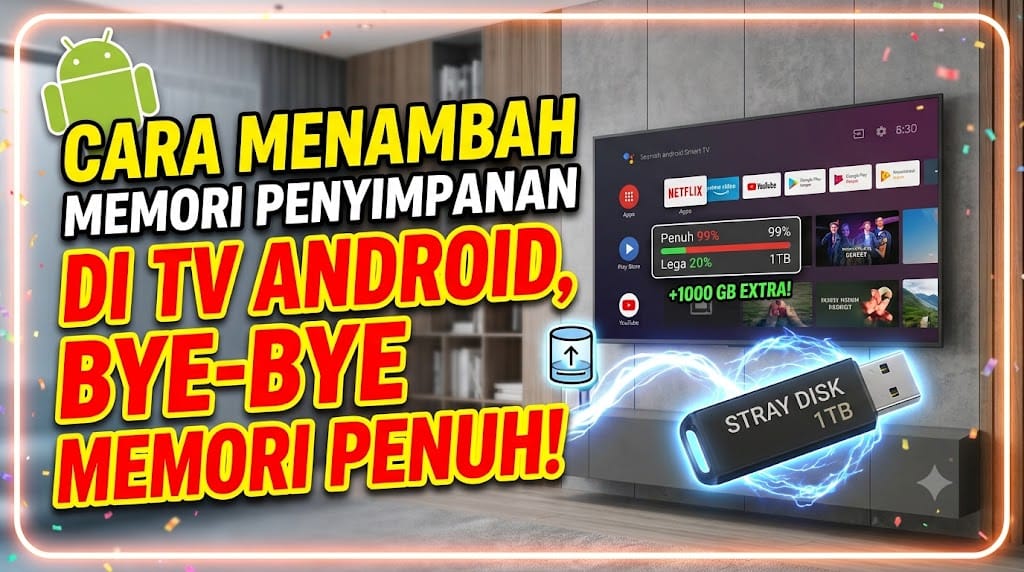
Pernah nggak sih, lagi asyik-asyiknya mau download aplikasi atau game baru di Smart TV Android kesayangan, tiba-tiba muncul notifikasi menyebalkan bertuliskan “Ruang penyimpanan hampir habis”? Duh, rasanya pasti jengkel banget, kan? Mau nggak mau, kita harus menghapus aplikasi yang jarang dipakai atau menghapus cache demi memberikan sedikit ruang.
Masalah memori penuh ini sebenarnya adalah penyakit umum yang sering melanda para pemilik TV Android. Berbeda dengan smartphone zaman sekarang yang kapasitas memorinya sudah ratusan gigabyte, TV Android—bahkan dari merk terkenal sekalipun—biasanya cuma dibekali memori internal yang super mini. Paling sering kita jumpai itu kapasitas 8 GB atau 16 GB. Dan ingetin ya, kapasitas segitu belum dipotong sama sistem operasi Android-nya sendiri. Jadi, sisa memori bersih yang bisa kita pakai tuh sebenarnya sedikit banget!
Baca Juga : Cara Reset TV Android ke Pengaturan Pabrik dengan Aman
Tapi tenang dulu, jangan buru-buru mikir buat beli TV baru yang lebih mahal. Ada cara yang jauh lebih hemat dan gampang banget buat mengatasi masalah ini. Yuk, kita bahas tuntas cara menambah memori penyimpanan di TV Android kamu sampai lega!
Kenapa Memori TV Android Cepat Banget Penuh?
Sebelum kita masuk ke tutorialnya, ada baiknya kita pahami dulu kenapa sih memori TV itu cepat banget “megap-megap”. Biar nanti ke depannya kamu juga bisa lebih bijak mengelola aplikasi di TV.
- Aplikasi Streaming Ukurannya Gendut: Aplikasi kayak Netflix, YouTube, Disney+, Amazon Prime, sampai Vidio itu kalau sering dipakai bakal memakan banyak memori untuk menyimpan cache (data sementara).
- Sistem Operasi yang Terus Update: Setiap kali ada pembaruan sistem Google atau Android TV, ukuran sistemnya pasti bakal makin membengkak.
- Kualitas Gambar dan Thumbnail: Aplikasi di TV Android itu memuat banyak sekali gambar poster film atau thumbnail dengan resolusi tinggi. Nah, gambar-gambar ini otomatis tersimpan di memori TV kamu.
Kalau didiamkan, TV Android kamu nggak cuma bakal menolak pas dipasang aplikasi baru, tapi performanya juga bakal ikutan melambat. Mulai dari lagging, aplikasi sering keluar sendiri (force close), sampai remote TV yang rasanya jadi kurang responsif.
Baca Juga : TV Android Sering Restart Sendiri? Ini Penyebab Utamanya
Persiapan Sebelum “Operasi” Menambah Memori
Untuk menambah kapasitas penyimpanan TV Android, kita akan memanfaatkan fitur keren bawaan Android yang bernama Adoptable Storage. Fitur ini memungkinkan TV membaca perangkat penyimpanan luar (seperti flashdisk atau harddisk eksternal) sebagai bagian dari memori internalnya sendiri.
Sebelum mulai, siapkan dulu bahan-bahannya:
- Flashdisk atau Harddisk Eksternal (HDD/SSD): Disarankan pakai yang minimal kapasitasnya 16 GB atau 32 GB. Biar performanya kencang dan nggak bikin TV lelet, usahakan pakai flashdisk yang sudah mendukung teknologi USB 3.0 (biasanya bagian colokannya berwarna biru).
- Pastikan Flashdisk Kosong: Proses ini nanti bakal memformat atau menghapus seluruh isi flashdisk kamu. Jadi, kalau ada data penting di dalamnya, amankan dulu ke laptop atau HP ya!
Langkah demi Langkah Menambah Memori TV Android
Sudah siap semuanya? Yuk, langsung colok flashdisk kamu ke port USB yang ada di belakang atau di samping TV Android kamu, lalu ikuti langkah-langkah santai di bawah ini.
Langkah 1: Masuk ke Menu Pengaturan TV
Nyalakan TV Android kamu, lalu ambil remotenya. Arahkan kursor ke ikon Gerigi atau Settings (Pengaturan) yang biasanya ada di pojok kanan atas layar beranda (Home). Klik tombol OK.
Langkah 2: Buka Opsi Preferensi Perangkat
Setelah masuk ke menu pengaturan, cari dan pilih opsi yang bernama Device Preferences (Preferensi Perangkat). Di beberapa tipe atau merk TV, opsi ini mungkin langsung bernama Storage (Penyimpanan) atau Penyimpanan & Setel Ulang.
Baca Juga : Cara Mengatasi TV Android Blank Hitam Tapi Suara Masih Ada
Langkah 3: Pilih Flashdisk Kamu
Di dalam menu penyimpanan, kamu bakal melihat dua kategori: Penyimpanan Internal Device dan Penyimpanan Terbuka (Removable Storage). Nah, di bagian bawah, kamu bakal melihat nama flashdisk yang tadi sudah kamu colokkan. Klik pada nama flashdisk tersebut.
Langkah 4: Format Sebagai Penyimpanan Internal
Setelah mengklik nama flashdisk, layar TV akan menampilkan beberapa pilihan. Pilih opsi yang bertuliskan Set up as device storage atau Format sebagai penyimpanan internal.
Peringatan Penting: Begitu kamu klik opsi ini, TV bakal memformat flashdisk kamu. Sekali lagi, pastikan nggak ada data penting yang tertinggal di dalam flashdisk tersebut ya!
Langkah 5: Proses Migrasi Data
TV Android akan mulai memformat flashdisk kamu. Proses ini biasanya memakan waktu beberapa menit, tergantung kecepatan flashdisk yang kamu pakai. Setelah selesai diformat, TV akan memberikan penawaran: “Pindahkan data ke penyimpanan ini sekarang?” Pilih saja Move now (Pindahkan sekarang). Proses ini bakal memindahkan beberapa file sistem dan aplikasi yang kompatibel dari memori bawaan TV ke flashdisk baru kamu. Tujuannya jelas, biar memori bawaan TV langsung plong seketika!
Langkah 6: Selesai dan Cek Hasilnya
Jika proses pemindahan selesai, layar TV akan kembali ke menu utama. Kamu bisa cek kembali ke menu Storage. Sekarang kamu bakal melihat kapasitas memori internal TV Android kamu sudah bertambah drastis sesuai dengan kapasitas flashdisk yang kamu colokkan tadi. Hore!
Tips Tambahan: Cara Memindahkan Aplikasi Secara Manual
Meskipun memori sudah digabung, terkadang ada beberapa aplikasi yang baru kamu download tetap terpasang di memori bawaan TV. Biar memori bawaan benar-benar kosong dan TV-mu makin ngebut, kamu bisa memindahkan aplikasinya secara manual. Caranya gampang:
- Masuk ke menu Settings > Apps (Aplikasi).
- Pilih See all apps (Lihat semua aplikasi).
- Klik aplikasi yang mau kamu pindahkan (misalnya game berukuran besar).
- Cari opsi Storage used (Penyimpanan yang digunakan).
- Ubah fungsinya dari Internal shared storage ke Flashdisk/Nama perangkat USB kamu.
Baca Juga : Kenapa TV Android Tidak Bisa Update? Ini Solusinya
Catatan: Tidak semua aplikasi bisa dipindahkan ya. Aplikasi bawaan TV (seperti sistem Google atau YouTube bawaan) biasanya dikunci oleh sistem dan wajib tetap berada di memori internal asli.
Risiko dan Hal yang Wajib Kamu Tahu
Menggunakan flashdisk sebagai memori internal memang solusi paling murah dan solutif. Tapi, ada beberapa hal penting yang wajib kamu ingat biar nggak panik di kemudian hari:
- Jangan Pernah Cabut Flashdisk Sembarangan: Karena flashdisk ini fungsinya sudah menjadi “nyawa” kedua dari sistem TV kamu, mencabutnya saat TV menyala bisa bikin sistem error, aplikasi macet, bahkan data di dalamnya bisa rusak (corrupt). Kalau terpaksa harus dicabut, kamu wajib masuk ke pengaturan penyimpanan dan pilih opsi Eject atau kembalikan fungsinya ke penyimpanan eksternal biasa lewat proses format ulang.
- Gunakan Flashdisk Berkualitas: Jangan pakai flashdisk abal-abal yang harganya terlalu murah atau flashdisk bonusan yang kecepatannya lambat. Flashdisk yang lambat bakal bikin loading aplikasi di TV kamu jadi ikutan lelet. Lebih baik investasi sedikit beli flashdisk merk terkenal yang sudah USB 3.0.
Kesimpulan
Menambah memori penyimpanan di TV Android itu sebenarnya gampang banget dan nggak butuh keahlian IT yang ribet. Cukup bermodalkan flashdisk kosong dan waktu kurang dari 10 menit, TV Android kamu yang tadinya lemot dan sering penuh sekarang sudah punya ruang super lega buat menampung puluhan aplikasi dan game baru.
Jadi, tunggu apa lagi? Buruan bongkar laci kamu, cari flashdisk yang nganggur, dan langsung pratikkan cara di atas. Selamat mencoba, dan rasakan sensasi nonton TV Android yang lancar jaya tanpa gangguan memori penuh!
FAQ
1. Apakah semua jenis flashdisk bisa dipakai untuk menambah memori TV Android? Secara umum, hampir semua flashdisk bisa digunakan asalkan bisa terbaca oleh port USB TV kamu. Namun, sangat disarankan menggunakan flashdisk dengan standar minimal USB 3.0 agar kecepatan baca dan tulis datanya seimbang dengan memori internal TV. Jika pakai USB 2.0 yang jadul, biasanya TV akan memunculkan peringatan bahwa perangkat penyimpanan lambat.
2. Kenapa setelah flashdisk dicolok, aplikasi Netflix atau YouTube saya tidak bisa dipindahkan? Beberapa aplikasi bawaan pabrik (sistem) atau aplikasi dengan tingkat keamanan tinggi seperti Netflix biasanya tidak mengizinkan datanya dipindahkan ke penyimpanan eksternal demi alasan stabilitas dan hak cipta. Fitur ini lebih optimal untuk memindahkan aplikasi pihak ketiga yang Anda download sendiri atau game-game berukuran besar.
3. Kalau flashdisk-nya rusak atau dicabut, apa yang akan terjadi pada TV Android saya? Jika flashdisk dicabut atau rusak secara mendadak, aplikasi-aplikasi yang sudah dipindahkan ke flashdisk tersebut tidak akan bisa dibuka atau ikonnya akan hilang dari layar utama. Namun, fungsi dasar TV dan aplikasi yang berada di memori internal asli tetap akan berjalan normal.
4. Apakah harddisk eksternal (HDD) juga bisa dipakai untuk cara ini? Bisa banget! Cara kerjanya sama persis dengan flashdisk. Malah, menggunakan harddisk eksternal atau SSD eksternal akan memberikan ruang penyimpanan yang jauh lebih besar lagi (bisa sampai 1 TB atau lebih). Pastikan saja pasokan daya dari USB TV kuat untuk mengangkat harddisk tersebut.
5. Bagaimana cara mengembalikan flashdisk tersebut agar bisa dipakai lagi di laptop/komputer? Kamu tinggal masuk ke menu Settings > Device Preferences > Storage di TV kamu. Pilih nama flashdisk-mu, lalu cari opsi Format as removable storage (Format sebagai penyimpanan portabel). Setelah proses format ini selesai, flashdisk akan bersih kembali dan bisa dibaca lagi oleh laptop atau komputer biasa.