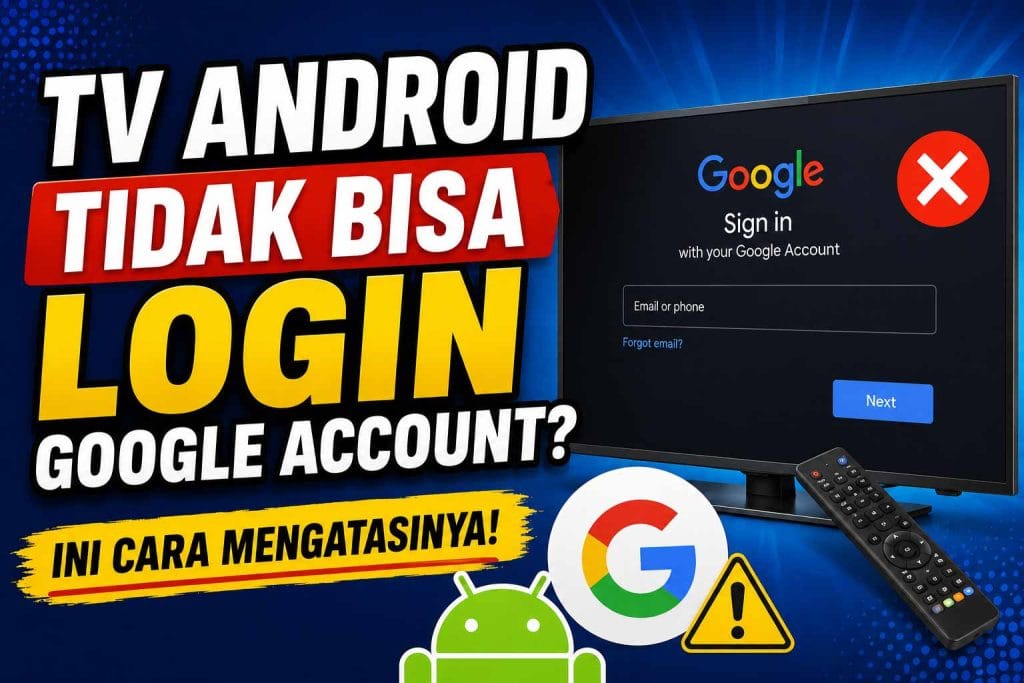
Lagi asyik-asyik rebahan di kasur atau sofa, niatnya mau marathon series favorit di YouTube atau Netflix lewat Smart TV. Eh, pas TV dinyalain, tiba-tiba ada notifikasi error. Pas dicek, ternyata akun Google kita logout sendiri, dan pas mau login lagi… malah zonk! Muter-muter doang, atau muncul tulisan “Wrong password” padahal udah yakin seratus persen password-nya bener.
Momen kayak gini emang sukses bikin naik darah. Android TV tanpa akun Google itu ibarat HP tanpa kuota internet: hambar banget! Kita nggak bisa download aplikasi baru di Play Store, gak bisa sinkronisasi playlist YouTube, dan fitur pintar lainnya mendadak jadi semi-lumpuh.
Tapi, tenang dulu. Jangan buru-buru mikir mau beli TV baru atau manggil tukang servis ya. Masalah TV Android tidak bisa login Google account ini sebenarnya penyakit langganan yang sering banget kejadian, dan kabar baiknya, cara beresinnya relatif gampang kok.
Yuk, kita bedah bareng-bareng apa saja penyebabnya dan gimana cara mengatasinya dengan langkah-langkah yang super simpel di bawah ini!
Baca Juga : TV Android Sering Restart Sendiri? Ini Penyebab Utamanya
Kenapa Sih Android TV Tiba-tiba Gak Bisa Login Akun Google?
Sebelum kita masuk ke jurus intinya, ada baiknya kita tahu dulu nih kenapa si TV ini mendadak “ngambek“. Biasanya, masalah ini dipicu oleh beberapa hal sepele berikut:
- Tanggal dan Waktu Nggak Sinkron: Ini penyebab nomor satu yang paling sering diabaikan. Kalau jam di TV beda sama jam di server Google, sistem keamanan Google bakal langsung memblokir akses login kamu.
- Cache Aplikasi Numpuk: Berkas sampah (cache) dari Google Play Services atau sistem TV yang terlalu penuh bisa bikin eror.
- Masalah Jaringan Internet: Koneksi internet yang keliatannya jalan tapi “ping”-nya gak stabil atau ada firewall yang ngeblok server Google.
- Sistem Operasi (OS) Minta Update: Android TV kamu udah kelamaan gak diperbarui, jadi ada bug yang belum ditambal.
Nah, setelah tahu kemungkinan biang keroknya, mari kita eksekusi satu per satu solusinya!
Langkah demi Langkah Mengatasi Gagal Login Google di TV Android
Gak usah panik, silakan ikuti panduan di bawah ini dari yang paling mudah dulu.
1. Cek dan Benahi Pengaturan Tanggal & Waktu (Paling Ampuh!)
Seperti yang udah disebutin tadi, Google itu sensitif banget sama waktu. Kalau TV kamu nunjukin tahun yang salah (misalnya tiba-tiba balik ke tahun 2020), Google bakal menganggap koneksi kamu gak aman.
Cara mengaturnya:
- Buka menu Setelan / Settings (ikon gerigi) di pojok kanan atas layar TV kamu.
- Pilih menu Preferensi Perangkat (Device Preferences) atau langsung cari Tanggal & Waktu (Date & Time).
- Aktifkan opsi Tanggal & waktu otomatis (Automatic date & time) dengan memilih opsi Gunakan waktu yang disediakan jaringan (Use network-provided time).
- Kalau masih salah, ubah ke manual dulu, benerin jam dan tanggalnya sampai pas, lalu restart TV kamu.
Coba login lagi setelah ini. Biasanya, 80% masalah langsung kelar lewat cara ini!
Baca Juga : Cara Mengatasi TV Android Blank Hitam Tapi Suara Masih Ada
2. Bersihkan Cache dan Data Google Play Services
Google Play Services itu kayak mesin belakang layar yang ngurusin semua proses login dan verifikasi akun Google di Android. Kalau mesin ini “kotor” karena cache numpuk, performanya pasti keganggu.
Cara bersihinnya:
- Masuk ke Settings > Aplikasi (Apps).
- Cari dan pilih Lihat semua aplikasi (See all apps), lalu temukan Google Play Services (Layanan Google Play).
- Klik opsi Hapus Cache (Clear Cache).
- Kalau masih membandel, klik juga Hapus Data (Clear Data).
- Lakukan hal yang sama pada aplikasi Google Play Store.
Setelah dibersihkan, coba matikan TV sebentar, nyalain lagi, dan coba sign in.
3. Putuskan dan Sambungkan Ulang Koneksi Wi-Fi
Bisa jadi Wi-Fi di rumah kamu lagi “lelah” atau IP address yang didapat si TV lagi bentrok.
Coba trik simpel ini:
- Pergi ke menu Settings > Jaringan & Internet (Network & Internet).
- Pilih Wi-Fi yang sedang tersambung, lalu klik Lupakan Jaringan (Forget Network).
- Matikan modem/router Wi-Fi kamu selama sekitar 1-2 menit, lalu nyalakan kembali.
- Sambungkan lagi Android TV kamu ke Wi-Fi tadi dan masukkan password dengan benar.
Tips Tambahan: Kalau punya kuota lebih, coba gunakan hotspot dari HP kamu sebentar buat ngetes. Kalau pakai hotspot HP bisa login, berarti masalahnya fiks ada di jaringan Wi-Fi rumah kamu.
4. Hapus Akun Google yang Lama dan Tambahkan Ulang
Kadang-kadang, profil akun Google di dalam TV mengalami korup data. Solusi terbaiknya adalah dengan “mengusir” akun itu dulu, baru kemudian diajak masuk lagi.
Langkah-langkahnya:
- Buka Settings > Akun & Login (Accounts & Sign In).
- Pilih akun Google kamu yang bermasalah.
- Klik opsi Hapus Akun (Remove Account).
- Setelah terhapus, klik Tambahkan Akun (Add Account) dan masukkan kembali alamat Gmail serta password kamu seperti biasa.
Baca Juga : Kenapa TV Android Tidak Bisa Update? Ini Solusinya
5. Update Software Android TV Kamu
Jangan-jangan sistem TV kamu emang udah jadul banget dan butuh penyegaran. Google sering memperbarui sistem keamanan mereka, jadi OS TV yang lama bisa aja ditolak oleh server mereka.
Cara cek update:
- Masuk ke Settings > Device Preferences > Tentang (About).
- Pilih Pembaruan Sistem (System Update).
- Jika ada pembaruan yang tersedia, langsung download dan instal. Pastikan internet stabil dan jangan matikan TV selama proses update berjalan, ya!
6. Senjata Pamungkas: Reset ke Pengaturan Pabrik (Factory Reset)
Kalau semua cara di atas sudah kamu coba dan TV kamu masih tetep mogok gak mau login, ini adalah langkah terakhir yang bisa kamu lakukan. Factory reset bakal mengembalikan kondisi software TV kamu persis kayak baru keluar dari kardus toko.
Catatan Penting: Langkah ini bakal menghapus semua aplikasi yang udah kamu download dan semua pengaturan yang udah kamu buat. Jadi, siap-siap buat setup dari awal lagi, ya.
Cara Factory Reset:
- Masuk ke Settings > Device Preferences.
- Gulir ke bawah sampai ketemu opsi Reset atau Atur Ulang.
- Pilih Hapus semua (Erase everything) untuk mengonfirmasi.
- Tunggu sampai proses selesai dan TV melakukan restart otomatis.
Setelah TV menyala kembali, biasanya kamu bakal dipandu dari awal untuk menyambungkan Wi-Fi dan login akun Google. Di tahap ini, kendala login dijamin bakal hilang.
Baca Juga : Cara Menambah Memori Penyimpanan di TV Android, Bye-Bye Memori Penuh!
Kesimpulan
Mengatasi masalah TV Android tidak bisa login Google account sebenarnya gak seseram yang dibayangkan. Sebagian besar kasus biasanya cuma gara-gara jam TV yang ngaco atau masalah jaringan internet yang lagi naik-turun. Jadi, jangan langsung panik atau buru-buru manggil teknisi, ya! Coba dulu langkah-langkah di atas secara berurutan.
Selamat mencoba, dan semoga Android TV kamu bisa segera digunakan kembali buat nonton tayangan favorit keluarga!
FAQ
1. Kenapa Android TV saya selalu memunculkan pesan “Password Salah”, padahal di HP bisa login? Itu biasanya karena masalah sinkronisasi waktu dan tanggal di TV yang tidak pas dengan server Google, sehingga server menolak input password kamu demi alasan keamanan. Coba perbaiki pengaturan waktu ke mode otomatis terlebih dahulu.
2. Apakah aman melakukan Factory Reset pada Android TV? Sangat aman. Factory reset tidak akan merusak perangkat keras (hardware) TV kamu. Langkah ini hanya membersihkan sistem operasi dari error dan bug software dengan mengembalikannya ke setelan awal pabrik.
3. Mengapa saya tidak bisa login menggunakan metode “Gunakan HP atau Komputer”? Jika metode scan QR code atau kode aktivasi via HP gagal, pastikan HP dan Android TV kamu terhubung ke jaringan Wi-Fi yang sama persis. Jika masih gagal, gunakan metode manual dengan mengetikkan email dan password langsung menggunakan remote TV.
4. Apakah akun Google yang digunakan di TV harus sama dengan yang di HP? Tidak harus. Kamu bebas menggunakan akun Google yang berbeda untuk Android TV. Namun, menggunakan akun yang sama dengan HP akan mempermudah kamu dalam hal sinkronisasi riwayat tontonan YouTube, rekomendasi film, hingga pembelian aplikasi.
5. Mengapa setelah berhasil login, Google Play Store di TV tetap tidak bisa mendownload aplikasi? Jika sudah berhasil login tapi tidak bisa download, masalahnya biasanya ada pada memori internal TV yang sudah penuh atau aplikasi Google Play Store yang perlu di-update. Coba hapus beberapa aplikasi atau game yang sudah tidak digunakan untuk melegakan ruang penyimpanan.