
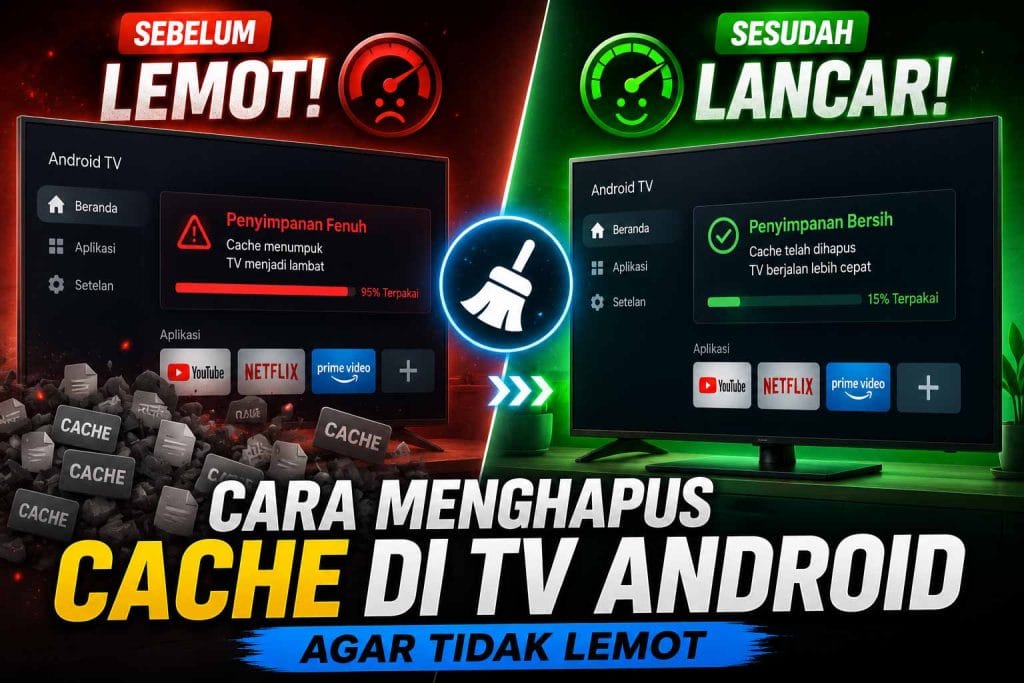
Pernah gak sih lagi seru-serunya nonton film action di Netflix atau lagi asyik streaming video klip musik di YouTube, eh tiba-tiba TV Android kamu langsung macet? Gambarnya nge- freeze, suaranya hilang, atau yang paling bikin kesel: aplikasi langsung ketutup sendiri alias force close. Pas mau mindah-mindahin menu pakai remote pun rasanya berat banget, responsnya lambat kayak siput.
Kalau TV Android kamu sudah mulai nunjukin gejala-gejala kayak gitu, itu tandanya si TV lagi “kelelahan”. Dan tebak apa biang kerok utamanya? Yup, apalagi kalau bukan tumpukan cache alias berkas sampah yang sudah menggunung di dalam sistem penyimpanan TV kamu.
Baca Juga : TV Android Sering Restart Sendiri? Ini Penyebab Utamanya
Sama kayak HP Android atau laptop, Smart TV berbasis Android juga butuh perawatan berkala. Bedanya, memori internal di TV Android itu biasanya mini banget. Kebanyakan TV di pasaran cuma dibekali memori 8 GB atau paling mentok 16 GB. Kebayang kan, kapasitas seuprit itu harus dibagi-bagi buat sistem operasi, download aplikasi, plus nampung sampah-sampah digital dari aktivitas nonton kamu tiap hari? Ya wajar aja kalau lama-lama jadi lemot!
Tapi tenang, gak usah langsung berpikiran buat panggil tukang servis atau buru-buru ganti TV baru yang harganya jutaan. Solusinya gampang banget kok. Di artikel kali ini, kita bakal bahas tuntas cara menghapus cache di TV Android kamu lewat langkah-langkah yang super simpel dan dijamin langsung bikin TV kamu berasa kayak baru lagi. Yuk, simak sampai habis!
Apa Sih Sebenarnya Cache Itu? Kok Bikin TV Lemot?
Sebelum kita masuk ke tutorialnya, kita kenalan dulu sedikit sama yang namanya cache (dibaca: kes). Biar gak salah paham, cache itu sebenarnya punya tugas yang mulia, lho.
Jadi, cache adalah data sementara yang disimpan oleh aplikasi atau sistem TV saat kamu menggunakannya. Misalnya, pas kamu buka YouTube, gambar thumbnail video, data login, atau cuplikan video yang udah kamu tonton bakal disimpan di memori cache. Tujuannya apa? Biar pas besok-besok kamu buka YouTube lagi, aplikasinya gak perlu download data dari awal. Proses loading jadi lebih cepat, dan kuota internet kamu juga lebih hemat.
Baca Juga : Cara Mengatasi TV Android Blank Hitam Tapi Suara Masih Ada
Nah, mulia banget kan fungsinya? Tapi, masalah baru muncul kalau cache ini gak pernah dibersihkan dalam waktu yang lama. Berkas sementara yang tadinya kecil, lama-lama bakal beranak pinak jadi ukuran yang raksasa. Ketika memori internal TV kamu udah sisa sedikit banget gara-gara ketimbun sampah ini, sistem Android TV bakal kesulitan bekerja. Alhasil, performa TV langsung drop, lemot, sering lag, bahkan eror.
Panduan Cara Menghapus Cache di TV Android
Untuk membersihkan berkas sampah di Android TV, sebenarnya ada dua metode utama yang bisa kamu lakukan. Pertama, menghapus cache per aplikasi (berguna kalau cuma satu aplikasi aja yang error). Kedua, menghapus seluruh cache sistem sekaligus (ini yang paling direkomendasikan kalau TV kamu secara keseluruhan udah lemot banget).
Di bawah ini kita bakal bahas kedua caranya. Yuk, ambil remote TV kamu dan langsung ikuti langkah-langkahnya!
Metode 1: Menghapus Cache per Aplikasi (Satu per Satu)
Metode ini cocok banget kalau kamu ngerasa TV kamu sebenarnya lancar-lancar aja, tapi cuma ada satu aplikasi tertentu yang suka ngadat. Misalnya, cuma aplikasi Disney+ Hotstar yang sering keluar sendiri, atau cuma YouTube yang loading-nya lama banget.
Baca Juga : Perbedaan Smart TV dan Android TV, Jangan Sampai Salah Beli!
Langkah-langkahnya:
- Nyalakan TV Android kamu, lalu masuk ke halaman Home utama.
- Arahkan remote ke pojok kanan atas, lalu klik ikon Setelan / Settings (yang gambarnya gerigi atau roda gigi).
- Di menu setelan yang muncul di sebelah kanan layar, cari dan pilih menu Aplikasi (Apps).
- Klik opsi Lihat semua aplikasi (See all apps) agar semua aplikasi yang terinstal di TV kamu muncul.
- Cari aplikasi yang sering bikin masalah atau yang paling sering kamu pakai (misal: YouTube, Netflix, Prime Video). Klik pada nama aplikasi tersebut.
- Gulir layar ke bawah sampai kamu menemukan opsi Hapus Cache (Clear Cache). Klik opsi tersebut.
- Akan muncul jendela konfirmasi, klik Oke atau Gunakan.
- Selesai! Sekarang memori sampah dari aplikasi tersebut sudah bersih total.
Tips Tambahan: Di menu yang sama, kamu juga bakal melihat opsi Hapus Data (Clear Data). Hati-hati ya, jangan asal klik yang ini. Kalau kamu pilih Hapus Data, semua informasi akun, riwayat, dan pengaturan di aplikasi itu bakal hilang total, jadi kamu harus login ulang dari awal lagi kayak pas pertama kali download. Jadi, cukup pilih Hapus Cache saja ya!
Metode 2: Menghapus Seluruh Cache Sistem Sekaligus (Senjata Paling Ampuh)
Kalau TV Android kamu udah lemotnya merata ke semua menu, mindahin kursor aja tersendat-sendat, berarti sampahnya udah menyebar ke seluruh sistem operasi. Kamu gak perlu repot-repot menghapus cache aplikasi satu per satu sampai jari keriting. Kita bisa langsung babat habis semuanya sekaligus lewat menu penyimpanan.
Baca Juga : Cara Pasang Netflix di TV Android dengan Mudah
Catatan: Tampilan menu mungkin akan sedikit berbeda tergantung merk TV kamu (Xiaomi, Samsung, Sony, TCL, Polytron, dll.) dan versi Android TV yang digunakan, tapi garis besar jalurnya tetap sama kok.
Langkah-langkahnya:
- Masuk kembali ke menu Setelan / Settings (ikon gerigi) di layar utama TV kamu.
- Cari dan pilih menu Preferensi Perangkat (Device Preferences). (Untuk beberapa merk TV terupdate, menu ini mungkin bernama Sistem atau langsung muncul di halaman awal setelan).
- Setelah masuk, cari opsi Penyimpanan (Storage), lalu klik.
- Kamu bakal melihat rincian memori TV kamu. Pilih opsi Penyimpanan Internal Bersama (Internal Shared Storage).
- Tunggu beberapa detik sampai sistem selesai menghitung penggunaan memori kamu. Nanti akan muncul kategori seperti Aplikasi, Foto, Audio, dan salah satunya adalah Data dalam cache (Cached data).
- Arahkan kursor dan klik pada opsi Data dalam cache (Cached data) tersebut.
- TV akan memunculkan pesan konfirmasi berbunyi kurang lebih: “Ini akan menghapus data dalam cache untuk semua aplikasi”.
- Jangan ragu-ragu, langsung klik OK.
- Tunggu beberapa saat sampai angka kapasitas di menu tersebut berubah menjadi kecil (atau bahkan 0 bytes).
Setelah kamu selesai melakukan metode kedua ini, cobalah restart TV kamu (matikan lalu hidupkan lagi). Dijamin, pas TV nyala kembali, perpindahan menunya bakal terasa jauh lebih enteng dan smooth!
Trik Tambahan Bikin TV Android Makin Ngebut
Selain menghapus cache, ada beberapa kebiasaan dan trik simpel lainnya yang bisa kamu lakukan biar TV Android kesayangan kamu gak gampang lemot lagi di kemudian hari. Ini dia rahasianya:
1. Jangan Hobi Koleksi Aplikasi Gak Berguna
Karena memori TV itu sempit, selektiflah dalam menginstal aplikasi. Kalau kamu cuma pakai Netflix dan YouTube, ya udah aplikasi streaming lain yang gak langganan mending di- uninstall aja. Jangan biarkan memori internal TV mepet sampai di bawah 1 GB, karena itu area kritis yang bikin Android mulai megap-megap.
2. Matikan Fitur “Paksa Berhenti” Aplikasi Belakang Layar
Terkadang, aplikasi yang udah kita tutup sebenarnya masih berjalan diam-diam di latar belakang sistem dan memakan memori RAM TV kamu. Kalau habis pakai aplikasi berat (seperti game atau aplikasi streaming pihak ketiga), kamu bisa masuk ke Settings > Apps > pilih aplikasinya > lalu klik Paksa Berhenti (Force Stop).
Baca Juga : TV Android Tidak Bisa Screen Mirroring? Begini Solusinya
3. Selalu Update Software TV
Jangan malas buat cek pembaruan sistem. Vendor TV biasanya merilis update berkala bukan cuma buat nambah fitur baru, tapi buat benerin bug sistem dan mengoptimalkan manajemen memori supaya TV gak gampang lemot. Cek di menu Settings > Device Preferences > About > System Update.
4. Gunakan Kabel LAN Daripada Wi-Fi (Jika Memungkinkan)
Tahu gak sih? Kadang TV terasa lemot bukan karena memorinya penuh, tapi karena koneksi Wi-Fi yang gak stabil. Proses buffering video yang putus-putus sering dianggap TV-nya yang eror. Kalau posisi router Wi-Fi dekat dengan TV, mending colok langsung pakai kabel LAN. Koneksinya jauh lebih stabil dan kencang!
Kesimpulan
Gimana? Cara menghapus cache di TV Android ternyata gampang banget dan gak butuh waktu lama kan? Cuma modal remote TV dan waktu kurang dari 5 menit, TV Android kamu yang tadinya lemot kayak siput bisa kembali ngebut dan lancar jaya buat nonton.
Saran dari saya, jadikan aktivitas bersih-bersih cache ini sebagai ritual rutin ya. Gak usah tiap hari juga sih, cukup lakukan sebulan sekali atau pas kamu sudah mulai ngerasa TV agak tersendat. Dengan begitu, umur TV Android kamu juga bisa lebih panjang dan aktivitas hiburan di rumah gak bakal keganggu lagi deh.
Selamat mencoba di rumah ya, semoga bermanfaat!
FAQ
1. Apakah menghapus cache di TV Android aman dan tidak menghilangkan data penting? Sangat aman! Menghapus cache hanya membuang berkas-berkas sampah sementara yang sudah tidak digunakan lagi oleh sistem. Akun login kamu, aplikasi yang sudah diunduh, dan pengaturan TV tidak akan hilang atau terhapus sama sekali.
2. Seberapa sering saya harus membersihkan cache di TV Android? Idealnya, kamu bisa melakukannya sebulan sekali jika TV digunakan setiap hari. Namun, kalau kamu jarang menonton atau hanya menggunakan TV di akhir pekan saja, dibersihkan 2-3 bulan sekali pun sudah cukup. Atau, lakukan begitu TV mulai terasa agak lambat merespons remote.
3. Mengapa menu “Data dalam cache” di TV saya tidak bisa diklik atau tidak ada? Pada beberapa versi OS Android TV terbaru (khususnya yang sudah menggunakan antarmuka Google TV), opsi untuk menghapus semua cache sekaligus di menu penyimpanan terkadang dihilangkan oleh sistem. Jika begitu, solusinya adalah kamu harus menghapus cache-nya secara manual satu per satu lewat menu pengaturan aplikasi (Metode 1).
4. Saya sudah hapus cache tapi TV Android kok tetap lemot ya? Jika sudah bersih tapi tetap lemot, ada beberapa kemungkinan lain. Bisa jadi memori RAM TV kamu memang terlalu kecil (hanya 1 GB) untuk menjalankan aplikasi versi terbaru yang berat, memori internal benar-benar sudah penuh oleh aplikasi utama sehingga butuh ada yang dihapus (uninstall), atau aplikasi tersebut memang butuh di-update. Jika sudah parah banget, solusi terakhirnya adalah melakukan Factory Reset.
5. Apakah aplikasi “TV Cleaner” atau “RAM Booster” di Play Store bagus untuk membersihkan TV? Sangat tidak disarankan. Aplikasi pembersih pihak ketiga seperti itu justru sering kali berjalan terus di latar belakang sistem, memakan ruang penyimpanan, menguras memori RAM, dan bahkan menyisipkan iklan yang mengganggu. Cara bawaan sistem Android TV yang kita bahas di atas jauh lebih aman, bersih, dan efektif.