
Tiap kali Google resmi ngerilis sistem operasi teranyar, rasa penasaran kita pasti langsung melonjak drastis. Pengennya tuh langsung buru-buru masuk ke menu pengaturan, klik update, dan nikmatin semua fitur barunya saat itu juga. Nah, berhubung Android 16 udah mulai digulirkan secara resmi, euforia buat nyobain antarmuka baru yang mulus dan optimasi baterainya emang lagi anget-angetnya nih.
Tapi, tunggu dulu! Sebelum jempol kamu buru-buru mencet tombol “Download & Install”, ada beberapa ritual dan persiapan penting yang wajib banget kamu lakuin. Kenapa? Soalnya yang namanya update OS besar (Major OS Upgrade) itu ibaratnya kayak kamu lagi pindahan rumah. Kalau kamu asal pindah tanpa packing yang benar, bisa-bisa ada barang berharga yang ketinggalan atau rusak di jalan.
Nggak mau kan, niatnya pengen gaya pakai OS baru, eh malah berakhir tragis foto-foto di galeri hilang semua atau HP malah mogok gak mau menyala alias bootloop? Tenang, jangan panik. Di artikel ini kita bakal bahas panduan lengkap cara upgrade ke Android 16 dengan aman, santai, dan pastinya bebas dari drama!
Baca Juga : Uji Performa Android 16: Lebih Ringan, Gaming Makin Lancar Jaya
Part 1: Hal Penting yang Wajib Kamu Siapkan (Jangan Skip!)
Sebelum kita masuk ke langkah-langkah instalasinya, mari kita beresin dulu “persyaratan administratif” biar proses update berjalan mulus tanpa hambatan di tengah jalan. Ini dia 5 hal yang wajib kamu siapkan:
1. Backup Data Adalah Harga Mati!
Tolong bagian ini jangan disepelekan ya. Memang sih, secara teori update OTA (Over The Air) resmi itu nggak bakal menghapus data di dalam HP kamu. Tapi, yang namanya software buatan manusia, potensi eror atau glitch itu selalu ada.
Sebelum klik update, pastikan kamu udah mencadangkan hal-hal penting:
- Foto & Video: Pastikan udah tersinkronisasi sempurna ke Google Photos, atau kalau mau lebih jadul tapi aman, pindahin dulu folder DCIM kamu ke laptop pakai kabel data.
- Chat WhatsApp: Masuk ke Setelan WhatsApp > Chat > Cadangan Chat, lalu klik tombol “Cadangkan” ke Google Drive. Pastikan persentasenya udah 100%.
- Kontak & Catatan: Pastikan semuanya udah nempel di akun Google kamu.
Baca Juga : Android 16 Bikin Baterai HP Lebih Awet? Ini Fakta di Balik Optimasinya
2. Sediakan Ruang Kosong (Storage) yang Lega
Update major dari Android 15 ke Android 16 itu ukurannya gak main-main. Biasanya file instalasinya berukuran sekitar 2 GB sampai 4 GB. Tapi ingat, sistem butuh ruang lebih buat proses ekstrak file dan instalasi di latar belakang.
Sebagai aturan aman, pastikan memori internal HP kamu punya sisa ruang kosong minimal 6 GB sampai 10 GB. Kalau memori kamu udah mepet banget, mendingan hapus dulu game-game berat yang jarang dimainin atau bersihin cache aplikasi yang numpuk. Nanti kalau udah beres update, baru deh download lagi.
3. Koneksi Internet Wajib Stabil dan Kuat
Sangat amat tidak disarankan buat download file update OS sebesar ini pakai kuota data seluler, apalagi kalau sinyal di rumah kamu timbul tenggelam kayak kapal selam. Kalau koneksinya putus-nyambung, risiko file menjadi korup (corrupted file) bakal makin tinggi.
Gunakan jaringan Wi-Fi yang stabil dengan kecepatan yang mumpuni. Pastikan juga kuota Wi-Fi rumah kamu bukan tipe yang punya FUP mepet ya, biar pas proses download gak mendadak lemot di tengah jalan.
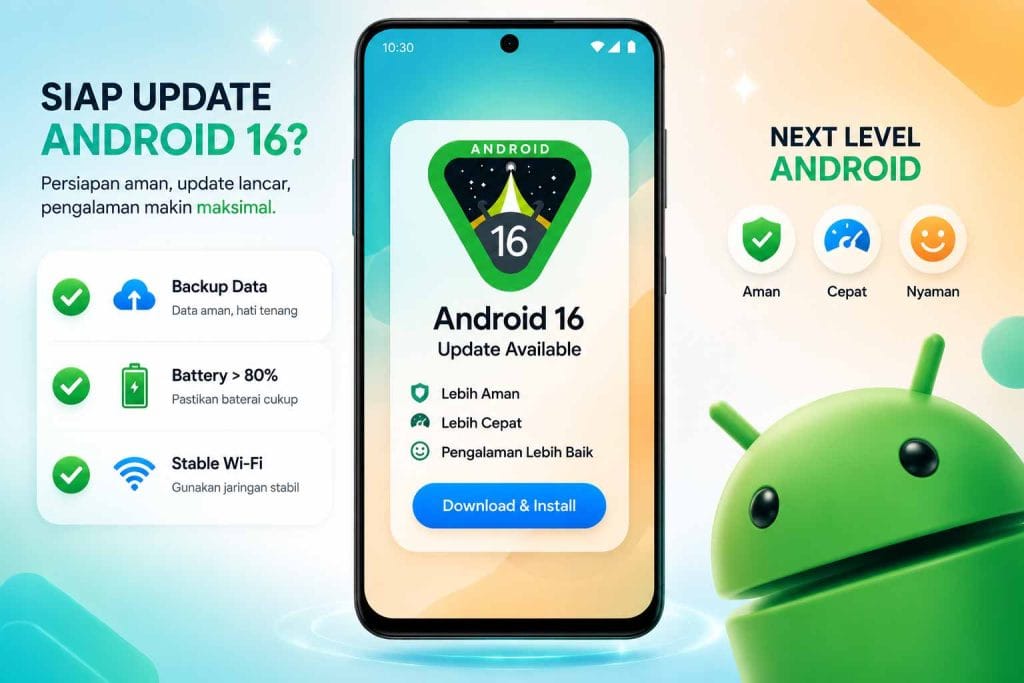
4. Baterai Minimal 50% (Lebih Aman Sambil Dicas)
Proses instalasi update besar itu bakal memakan waktu sekitar 15 sampai 30 menit. Selama proses itu, prosesor HP bakal bekerja ekstra keras dan bikin daya baterai terkuras lumayan cepat.
Sistem Android modern biasanya bakal nolak buat instalasi kalau baterai kamu di bawah 20%. Tapi biar makin aman, pastikan baterai HP kamu minimal di angka 50%, atau opsi paling bijak adalah membiarkan HP dalam posisi dicas selama proses instalasi berlangsung. Kalau HP mendadak mati kehabisan baterai pas lagi proses suntik OS… nah, itu dia awal mula bencana hardbrick.
Baca Juga : Mengenal Fitur “Notification Cooling” Pada Android 16: Lompatan Besar Google Tahun Ini
5. Catat dan Ingat Password Akun Penting
Setelah update selesai, kadang-kadang sistem Android bakal meminta kamu buat memasukkan kembali PIN layar kunci, password akun Google, atau password akun bawaan merek HP (seperti Samsung Account atau Mi Account) demi alasan keamanan. Jadi, pastiin kamu gak lupa sama PIN atau password HP kamu sendiri ya!
Part 2: Cara Upgrade ke Android 16 (Langkah demi Langkah)
Kalau semua persiapan di atas udah kamu centang dan amankan, sekarang saatnya kita eksekusi proses upgrade-nya. Caranya gampang banget kok:
- Langkah 1: Buka menu Setelan atau Settings di HP kamu.
- Langkah 2: Scroll ke bawah sampai kamu nemuin menu Sistem (System) atau langsung cari menu Pembaruan Perangkat Lunak (Software Update).
- Langkah 3: Klik opsi Pembaruan Sistem (System Update) dan biarkan HP kamu sejenak memeriksa ke server apakah giliran update buat HP kamu udah tersedia.
- Langkah 4: Begitu muncul notifikasi “Android 16 Available”, klik tombol Download and Install atau Unduh dan Pasang.
- Langkah 5: Tunggu proses download selesai. Di tahap ini, kamu masih bisa pakai HP buat main medsos tipis-tipis, tapi mending diemin aja biar prosesnya cepat.
- Langkah 6: Setelah selesai diunduh, sistem bakal meminta izin buat memulai ulang perangkat. Klik tombol Restart Now atau Mulai Ulang Sekarang.
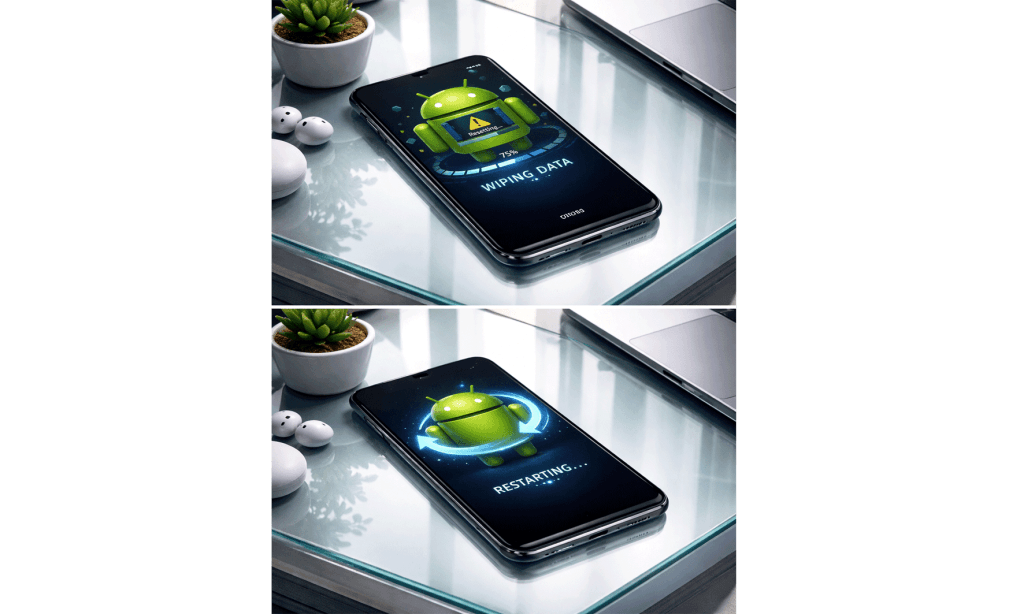
- Langkah 7: HP kamu bakal mati dan masuk ke layar instalasi (biasanya ada logo robot Android lagi pusing atau logo merek HP dengan bar proses). Di tahap ini, jangan pencet tombol apa pun! Biarkan HP bekerja sendiri sampai dia menyala lagi dan masuk ke layar kunci. Selamat, HP kamu udah pakai Android 16!
Tips Tambahan Pasca Upgrade: Biar HP Nggak Kaget
Setelah HP kamu berhasil menyala dengan Android 16, ada satu tips rahasia biar performanya langsung optimal. Biasanya di hari pertama setelah update, HP bakal terasa agak anget dan baterainya agak sedikit boros. Itu wajar banget, karena sistem lagi sibuk menata ulang file-file lama kamu di latar belakang.
Baca Juga : Review Android 16: Desain Antarmuka Baru yang Bikin Navigasi Makin Mulus
Biar proses penataan itu cepet kelar, setelah proses update selesai dan HP menyala, coba diamkan HP dalam posisi dicas selama 1-2 jam dalam kondisi layar mati. Ini bakal memicu sistem Android untuk melakukan proses optimasi aplikasi (background optimization) secara maksimal. Setelah itu, matikan dan hidupkan ulang (restart) HP kamu sekali lagi. Dijamin setelah itu performanya bakal langsung sat-set dan lancar jaya!
Kesimpulan: Upgrade Aman, Hati Pun Tenang
Pindah ke Android 16 emang seru banget karena banyak perubahan visual dan peningkatan performa yang bikin HP berasa kayak baru lagi. Tapi, keasyikan itu jangan sampai bikin kita teledor. Dengan meluangkan waktu sekitar 10 menit buat melakukan persiapan seperti backup data dan bersihin memori, kamu udah menyelamatkan diri dari potensi pusing berhari-hari akibat kehilangan data.
Jadi, tunggu apa lagi? Cek menu pengaturan HP kamu sekarang, ikuti panduan di atas, dan selamat menikmati mulusnya dunia baru di Android 16!
5 FAQ (Frequently Asked Questions)
1. Kenapa HP teman saya udah dapet Android 16, tapi di HP saya belum muncul? Google dan para produsen HP biasanya merilis update secara bertahap (rollingout) berdasarkan wilayah dan tipe perangkat. Jadi, meskipun model HP kalian sama, bisa jadi teman kamu dapet giliran beberapa hari lebih awal. Cek aja menunya secara berkala ya!
2. Apakah setelah upgrade ke Android 16 semua data dan aplikasi saya bakal hilang? Gak bakal hilang kok, selama kamu melakukan update resmi lewat menu OTA bawaan HP. Semua foto, aplikasi, kontak, dan chat bakal tetep utuh di tempatnya. Tapi tetep, backup data itu wajib buat jaga-jaga kalau ada eror sistem.
3. Kalau setelah update saya kurang suka tampilannya, apakah bisa downgrade lagi? Secara teori bisa, tapi proses downgrade (menurunkan versi OS) itu ribet banget. Kamu harus colok ke komputer, pakai software khusus, dan proses itu pasti bakal menghapus seluruh data di HP kamu. Jadi, mending adaptasi aja dulu sama tampilan barunya.
4. Apakah aplikasi m-banking atau dompet digital bakal aman dan bisa dibuka di Android 16? Untuk versi stabil Android 16 yang dirilis sekarang, mayoritas aplikasi perbankan besar udah memperbarui sistem mereka agar kompatibel. Biar aman, pastikan kamu udah update semua aplikasi m-banking kamu ke versi paling baru di Play Store sebelum kamu upgrade OS.
5. Berapa total ukuran file yang harus saya download buat Android 16 ini? Ukurannya bervariasi tergantung merek dan tipe HP kamu, tapi rata-rata buat lompatan versi mayor dari Android 15 ke Android 16 berkisar antara 2.5 GB hingga 4.5 GB. Makanya, wajib banget pakai Wi-Fi ya!