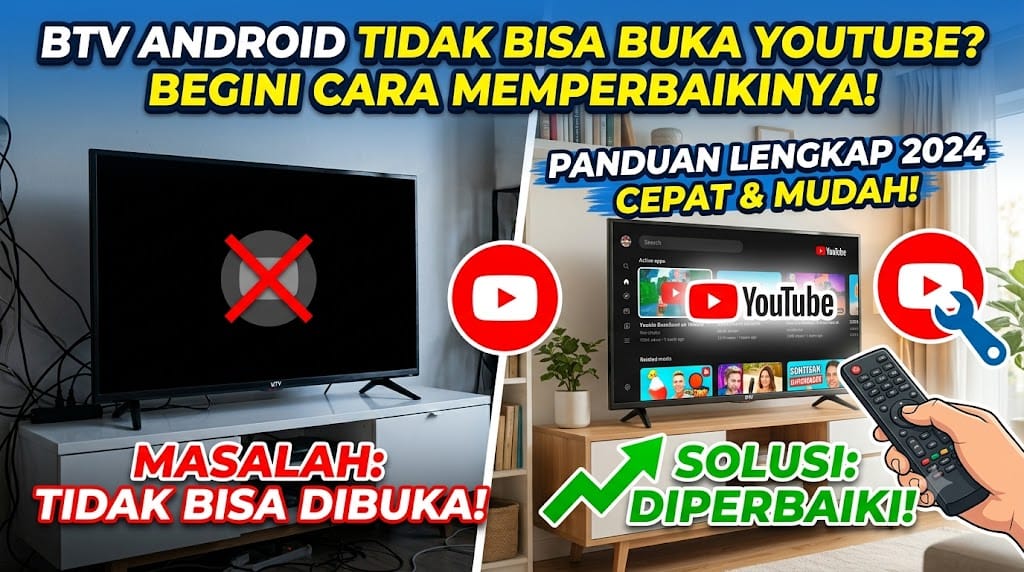
Menonton video, mendengarkan musik, atau menikmati tayangan edukatif di YouTube melalui layar televisi yang besar tentu memberikan pengalaman yang sangat menyenangkan. Perangkat bTV Android (baik berupa Smart TV maupun Android TV Box) menjadi andalan banyak keluarga untuk mengubah TV biasa menjadi pusat hiburan pintar yang multifungsi.
Namun, bagaimana jika suatu hari Anda menyalakan TV, mengeklik ikon merah yang familier itu, dan tiba-tiba bTV Android tidak bisa buka YouTube? Masalah ini tentu sangat mengesalkan. Aplikasi mungkin hanya menampilkan layar hitam (blank screen), terus-menerus memuat (loading loop), memunculkan pesan error “Layanan Google Play Terhenti”, atau bahkan langsung keluar sendiri (force close).
Jika Anda sedang mengalami kendala ini, jangan terburu-buru membawa perangkat Anda ke tempat servis atau membeli TV Box baru. Sebagian besar masalah ini disebabkan oleh gangguan perangkat lunak (software) ringan yang bisa Anda perbaiki sendiri di rumah.
Berikut adalah panduan lengkap mengenai penyebab utama dan cara ampuh memperbaiki bTV Android yang tidak bisa membuka YouTube.
Baca Juga : Cara Install Aplikasi di TV Android dengan Mudah untuk Pemula
Mengapa bTV Android Tidak Bisa Membuka YouTube?
Sebelum melakukan perbaikan, penting bagi kita untuk memahami apa yang sebenarnya terjadi. Berikut beberapa penyebab umum kenapa aplikasi YouTube mendadak mogok di TV Android :
- Penumpukan Cache dan Data: Berkas sementara (cache) yang rusak atau terlalu penuh dapat membuat aplikasi menjadi tidak stabil.
- Versi Aplikasi yang Usang: YouTube secara berkala memperbarui sistemnya. Jika versi di bTV Anda terlalu lama, server YouTube mungkin akan menolak aksesnya.
- Pengaturan Tanggal dan Waktu Tidak Sinkron: Ini adalah penyebab yang paling sering diabaikan. Jika waktu/jam di TV tidak cocok dengan waktu real-time internet, enkripsi keamanan Google akan memblokir koneksi.
- Gangguan Layanan Google Play (Google Play Services): Perangkat Android sangat bergantung pada layanan latar belakang ini untuk menjalankan aplikasi buatan Google.
- Masalah Jaringan: Koneksi internet yang lambat atau kadang gak stabil, atau masalah pada konfigurasi DNS router Anda.
Cara Ampuh Memperbaiki bTV Android yang Tidak Bisa Buka YouTube
Mari kita bahas solusi praktisnya satu per satu, mulai dari langkah yang paling mudah dulu ya
1. Bersihkan Cache dan Data Aplikasi YouTube
Langkah pertama yang wajib Anda coba adalah membersihkan “sampah” digital yang menumpuk di dalam aplikasi. Proses ini akan menyegarkan aplikasi tanpa menghapus akun Google Anda.
- Nyalakan bTV Android Anda dan masuk ke menu Pengaturan (Settings) (ikon roda gigi).
- Pilih opsi Aplikasi (Apps) atau Kelola Aplikasi.
- Cari dan pilih YouTube dari daftar aplikasi yang terinstal.
- Klik pada opsi Penyimpanan (Storage).
- Pilih Hapus Cache (Clear Cache), kemudian pilih Hapus Data (Clear Data).
- Kembali ke menu sebelumnya, lalu klik Paksa Berhenti (Force Stop).
- Coba buka kembali aplikasi YouTube Anda.
Baca Juga : Kenapa TV Android Tidak Ada Suara? Ini Penyebab dan Solusinya
2. Periksa dan Sinkronkan Pengaturan Tanggal & Waktu
Seperti yang telah saya tulis diatas, ketidakcocokan waktu adalah musuh utama layanan Google. Jika bTV Anda menunjukkan tahun atau jam yang salah, YouTube dipastikan tidak akan bisa terbuka.
- Buka menu Pengaturan (Settings) pada bTV Android Anda.
- Cari opsi Preferensi Perangkat (Device Preferences) atau Sistem (System).
- Pilih Tanggal & Waktu (Date & Time).
- Aktifkan opsi Tanggal & waktu otomatis (Automatic date & time) menggunakan waktu yang disediakan oleh jaringan (Use network-provided time).
- Pastikan juga Zona Waktu (Time Zone) sudah diatur ke GMT+07:00 (Waktu Indonesia Barat/WIB) atau sesuaikan dengan wilayah Anda.
3. Perbarui Aplikasi YouTube ke Versi Terbaru
Coba cek versi youtube anda. Versi YouTube yang kedaluwarsa sering kali kehilangan kompatibilitas dengan server pusat.
- Buka aplikasi Google Play Store di bTV Android Anda.
- Klik ikon profil Anda di pojok kanan atas atau cari menu Aplikasi Saya (My Apps).
- Cari YouTube di daftar pembaruan yang tersedia.
- Jika ada tombol Update (Perbarui), segera klik dan tunggu hingga proses instalasi selesai.
- Catatan: Jika bTV Anda menggunakan sistem Android modifikasi yang tidak memiliki Play Store resmi, Anda bisa mengunduh file APK YouTube Android TV versi terbaru secara manual melalui situs tepercaya seperti APKMirror menggunakan browser TV.
4. Perbarui Layanan Google Play (Google Play Services)
YouTube tidak bisa berdiri sendiri di ekosistem Android; ia membutuhkan Google Play Services yang sehat. Jika layanan ini error, aplikasi YouTube juga akan ikut mogok.
- Buka Google Play Store.
- Cari “Google Play Services” atau “Layanan Google Play”.
- Jika terdapat opsi perbaikan atau pembaruan, lakukan pembaruan dengan segera.
- Jika tidak muncul di Play Store TV, Anda bisa masuk ke Pengaturan > Aplikasi > Layanan Google Play, lalu lakukan hapus cache seperti pada langkah pertama.
5. Lakukan Restart pada bTV dan Router Wi-Fi
Terkadang, sistem bTV Android atau router internet Anda mengalami freeze (macet) ringan. Melakukan siklus daya (power cycle) dapat membersihkan memori RAM yang penuh.
- Matikan bTV Android Anda menggunakan remote.
- Cabut kabel daya bTV dari stopkontak dinding.
- Lakukan hal yang sama pada router Wi-Fi Anda (cabut kabel dayanya).
- Tunggu selama 30 hingga 60 detik agar semua sisa daya di kapasitor hilang.
- Colokkan kembali router Wi-Fi dan tunggu hingga lampu indikator internet stabil.
- Colokkan kembali bTV Android Anda, nyalakan, dan uji coba membuka YouTube.
Baca Juga : Berapa Harga Android Honor Robot Phone? Ini Informasi Terbarunya
6. Gunakan Aplikasi Alternatif (SmartTube Next)
Jika bTV Android Anda adalah model lama yang versi Android-nya sudah tidak didukung lagi oleh YouTube resmi (misalnya masih menggunakan Android 4.4 atau 7.0 yang sudah usang), aplikasi YouTube resmi dari Play Store mungkin memang sudah tidak bisa digunakan lagi.
Solusi terbaiknya adalah menggunakan aplikasi pihak ketiga yang dirancang khusus untuk Android TV, seperti SmartTube (sebelumnya SmartTubeNext).
- Buka browser di TV atau gunakan flashdisk untuk memindahkan file.
- Unduh file APK SmartTube dari situs resminya yang tepercaya.
- Instal APK tersebut di bTV Android Anda (pastikan Anda sudah mengaktifkan izin “Instal aplikasi dari sumber tidak dikenal” di pengaturan keamanan).
- Aplikasi ini sangat ringan, bebas iklan, dan bekerja sangat baik pada bTV Android versi lama.
Baca Juga : Cara Mengatasi TV Android Lemot Agar Kembali Lancar
Kesimpulan
Menghadapi masalah bTV Android tidak bisa buka YouTube memang menjengkelkan, namun solusinya umumnya sangat sederhana. Mulailah dari membersihkan cache, memastikan tanggal dan waktu TV sudah akurat, hingga memperbarui aplikasi ke versi paling gres. Jika semua cara standar menemui jalan buntu karena keterbatasan spesifikasi perangkat keras bTV Anda, beralih ke aplikasi alternatif seperti SmartTube adalah langkah cerdas untuk mengembalikan fungsi hiburan di ruang keluarga Anda.
Selamat mencoba ya, dan semoga layar TV Anda segera kembali dipenuhi oleh video-video favorit Anda! Sampai jumpa terima kasih……
FAQ (Frequently Asked Questions)
1. Mengapa YouTube di bTV Android saya hanya menampilkan layar hitam (black screen)?
Layar hitam biasanya disebabkan oleh kegagalan aplikasi dalam memuat data (rendering error) atau adanya file cache yang rusak. Cara tercepat mengatasinya adalah dengan melakukan Force Stop (Paksa Berhenti) dan Clear Cache aplikasi YouTube melalui menu pengaturan aplikasi TV Anda.
2. Apakah menghapus data YouTube di Android TV akan menghapus akun Google saya?
Tidak. Menghapus data hanya akan mengembalikan pengaturan aplikasi YouTube ke kondisi awal (default) dan mengeluarkan akun Anda dari aplikasi tersebut untuk sementara. Anda hanya perlu melakukan proses sign-in (masuk) kembali menggunakan akun Google Anda setelahnya.
3. Mengapa waktu dan tanggal di bTV Android sering berubah sendiri setelah TV dimatikan?
Beberapa perangkat TV Box atau bTV Android tidak memiliki baterai CMOS internal untuk menyimpan memori waktu saat arus listrik terputus. Solusinya, pastikan Anda mengaktifkan opsi “Gunakan waktu yang disediakan jaringan” (Automatic Date & Time) agar TV otomatis mencocokkan waktu sesaat setelah terhubung ke internet.
4. Mengapa Google Play Store di bTV saya tidak memunculkan pilihan update untuk YouTube?
Jika pilihan update tidak ada, kemungkinan besar versi Android pada perangkat bTV Anda sudah terlalu lama (obsolete) sehingga Google tidak lagi merilis pembaruan resmi untuk versi OS tersebut. Anda bisa menyiasatinya dengan mengunduh YouTube versi Android TV lama yang kompatibel melalui situs penyedia APK pihak ketiga.
5. Apakah koneksi internet lambat bisa membuat YouTube sama sekali tidak bisa dibuka?
Ya. Jika kecepatan internet Anda berada di bawah batas minimum (kurang dari 1-2 Mbps) atau ping terlalu tinggi, aplikasi YouTube mungkin akan mengalami timeout saat mencoba menghubungi server Google, sehingga memunculkan pesan error “Tidak ada koneksi” atau terus memuat tanpa henti.