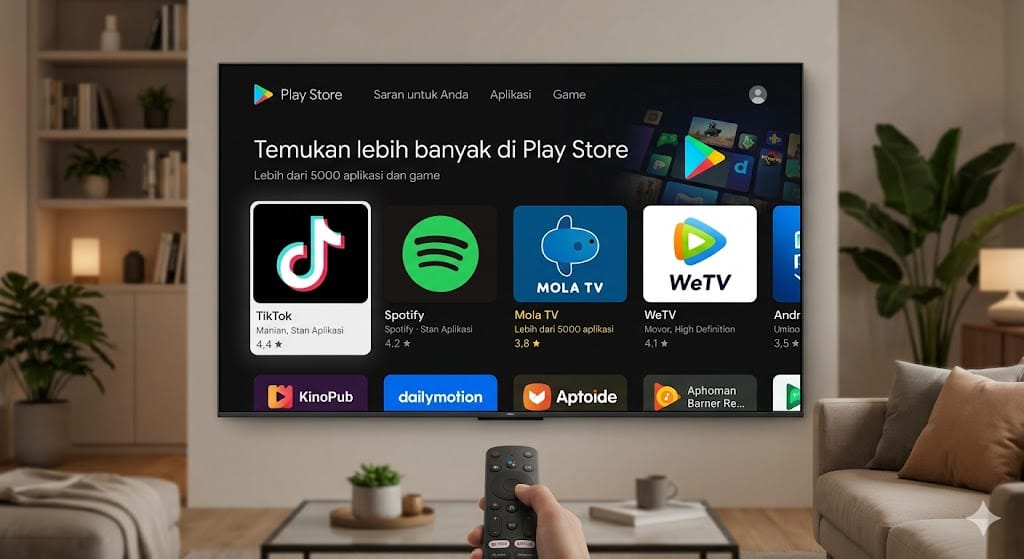
Punya TV Android di rumah memang benar-benar mengubah cara kita menikmati hiburan. Rasanya seperti punya smartphone raksasa yang nempel di dinding. Kita gak cuma bisa nonton siaran televisi biasa, tapi juga bisa berselancar di YouTube, marathon series di Netflix, hingga bermain game ringan.
Namun, sebagai pemula, saya dulu sempat kebingungan saat ingin menambahkan aplikasi baru yang belum ada di layar utama. Ternyata, prosesnya tidak jauh berbeda dengan cara kita mengunduh aplikasi di HP Android.
Bagi sobat-sobat yang baru saja membeli TV Android dan ingin menambahkan aplikasi seperti Disney+ Hotstar, Vidio, atau Spotify, jangan bingung lagi ya. Berdasarkan pengalaman saya mengulik Android TV di rumah, berikut adalah panduan lengkap dan termudah untuk memasang aplikasi baru. Yuk, ikuti langkah-langkahnya!
Baca Juga : Cara Mengatasi Layar HP Android Tidak Bisa Disentuh (Ghost Touch)
Cara 1: Mengunduh Langsung via Google Play Store (Paling Aman)
Ini adalah metode utama dan paling direkomendasikan. Selama TV Android Anda terhubung ke internet dan sudah login ke akun Google, cara ini hanya memakan waktu kurang dari dua menit.
Berikut langkah-langkahnya:
- Nyalakan TV Android Anda dan pastikan sudah tersambung ke Wi-Fi rumah yang stabil.
- Gunakan remote TV untuk menggeser menu ke atas, lalu pilih tab Aplikasi atau langsung cari ikon Google Play Store.
- Setelah masuk ke Play Store, Anda bisa melihat-lihat aplikasi populer di bagian rekomendasi, atau langsung pilih ikon pencarian (kaca pembesar) di pojok atas.
- Ketik nama aplikasi yang Anda cari (misalnya: Vidio atau Spotify). Anda bisa mengetiknya secara manual menggunakan remote atau menggunakan fitur perintah suara (Google Assistant) pada remote jika tersedia.
- Klik pada aplikasi yang muncul, lalu tekan tombol Install.
- Tunggu proses mengunduh dan pemasangan selesai. Jika sudah, tombol akan berubah menjadi Buka, dan aplikasi tersebut otomatis muncul di halaman utama TV Anda.
Cara 2: Install Aplikasi Lewat Laptop atau HP (Lebih Praktis)
Banyak yang belum tahu kalau kita bisa “memerintahkan” TV Android untuk mengunduh aplikasi dari jarak jauh menggunakan HP atau laptop. Cara ini sering saya gunakan kalau sedang malas mengetik menggunakan remote TV.
Syaratnya mudah: HP/Laptop Anda dan TV Android harus menggunakan akun Google (Gmail) yang sama.
Langkahnya seperti ini:
- Buka aplikasi Google Play Store di HP Anda, atau buka situs play.google.com di browser laptop.
- Cari aplikasi khusus TV yang ingin dipasang (misalnya: Tiktok for Android TV).
- Pada tombol install, biasanya akan muncul tanda panah kecil di sebelahnya. Klik tanda panah tersebut.
- Akan muncul pilihan perangkat yang terhubung. Centang nama TV Android Anda, lalu klik Install.
- Selama TV Android Anda menyala dan terhubung internet, TV akan otomatis mengunduh aplikasi tersebut sendirinya tanpa perlu Anda sentuh remote-nya.
Baca Juga : Kenapa HP Android Tiba-tiba Restart Sendiri? Ini Penyebab dan Cara Mengatasinya
Cara 3: Menggunakan Flashdisk (Sideload APK untuk Aplikasi Khusus)
Kadang-kadang, ada aplikasi yang ingin kita pasang tetapi tidak tersedia di Google Play Store versi TV. Solusinya adalah dengan teknik sideload menggunakan flashdisk.
Catatan Pengalaman: Cara ini membutuhkan sedikit ketelitian karena kita harus mengizinkan instalasi dari sumber tidak dikenal terlebih dahulu.
Langkah-langkah detailnya:
- Unduh file APK aplikasi yang Anda inginkan lewat laptop atau HP (pastikan mengunduh dari situs terpercaya seperti APKMirror).
- Pindahkan file
.apktersebut ke dalam Flashdisk. - Colokkan Flashdisk ke port USB yang ada di belakang atau samping TV Android Anda.
- Di TV Android, buka Play Store lalu install aplikasi bernama File Manager (saya pribadi sering menggunakan AnExplorer atau File Commander).
- Sebelum membuka file, masuk ke Pengaturan TV > Preferensi Perangkat > Keamanan & Pembatasan, lalu aktifkan izin untuk Sumber Tidak Dikenal pada aplikasi File Manager yang baru Anda unduh tadi.
- Buka File Manager, cari penyimpanan Flashdisk Anda, klik file
.apkyang tadi dipindahkan, dan pilih Install.
Tips Tambahan: Jangan Sampai Memori TV Kepenuhan!
Berbeda dengan HP zaman sekarang yang memorinya ratusan gigabyte, TV Android rata-rata hanya dibekali memori internal sebesar 8 GB atau 16 GB saja. Berdasarkan pengalaman saya, jangan terlalu serakah menginstall banyak aplikasi atau game berat.
Jika memori internal TV tersisa sedikit, performa TV Android Anda akan menjadi sangat lemot, sering freeze, atau bahkan aplikasinya keluar sendiri (force close). Pasanglah aplikasi yang benar-benar sering Anda tonton saja.
Kesimpulan
Menginstall aplikasi di TV Android sebenarnya sangat mudah dan ramah pemula. Metode lewat Google Play Store adalah yang paling disarankan demi keamanan sistem TV Anda. Namun, jika Anda butuh kebebasan lebih, metode menggunakan flashdisk bisa menjadi alternatif yang sangat berguna.
Sekarang TV Android Anda sudah siap menemani waktu santai dengan aplikasi-aplikasi baru pilihan Anda. Selamat mencoba ya sobat-sobat!
Baca Juga : Cara Mengatasi HP Android Tidak Ada Suara Saat Nelpon dan Video
5 FAQ (Frequently Asked Questions)
1. Kenapa saya tidak bisa menemukan aplikasi Google Chrome di Play Store TV Android? Google Play Store di TV Android hanya menampilkan aplikasi yang sudah dioptimasi untuk layar TV dan remote kontrol. Google Chrome belum dioptimasi penuh untuk Android TV, jadi Anda harus menggunakan metode sideload via flashdisk atau mencari browser alternatif seperti Puffin TV Browser yang sudah tersedia di Play Store TV.
2. Apakah semua aplikasi di HP Android bisa dipasang di TV Android? Secara teori bisa jika menggunakan metode flashdisk (APK). Namun secara fungsi, banyak aplikasi HP yang tidak akan berjalan normal di TV karena aplikasi tersebut membutuhkan layar sentuh (touchscreen) untuk mengoperasikannya, sedangkan TV menggunakan remote.
3. Mengapa muncul tulisan “Ruang Penyimpanan Tidak Cukup” saat install aplikasi? Itu artinya memori internal TV Android Anda sudah hampir habis. Solusinya, Anda harus menghapus beberapa aplikasi lama yang sudah jarang digunakan melalui menu Pengaturan > Aplikasi > Kelola Aplikasi.
4. Apakah aman menginstall aplikasi dari luar Play Store (lewat Flashdisk)? Selama Anda mengunduh file APK dari situs yang bereputasi baik dan aman (seperti APKMirror), cara ini relatif aman. Namun, tetap disarankan mengutamakan Play Store untuk menghindari risiko malware yang bisa merusak sistem TV.
5. Bagaimana cara menghapus (uninstall) aplikasi yang sudah tidak terpakai? Caranya sangat mudah. Masuk ke menu Pengaturan TV > Aplikasi > Lihat Semua Aplikasi. Pilih aplikasi yang ingin Anda hapus, lalu klik opsi Uninstal atau Copot Pemasangan. Memori TV Anda akan langsung longgar kembali.