
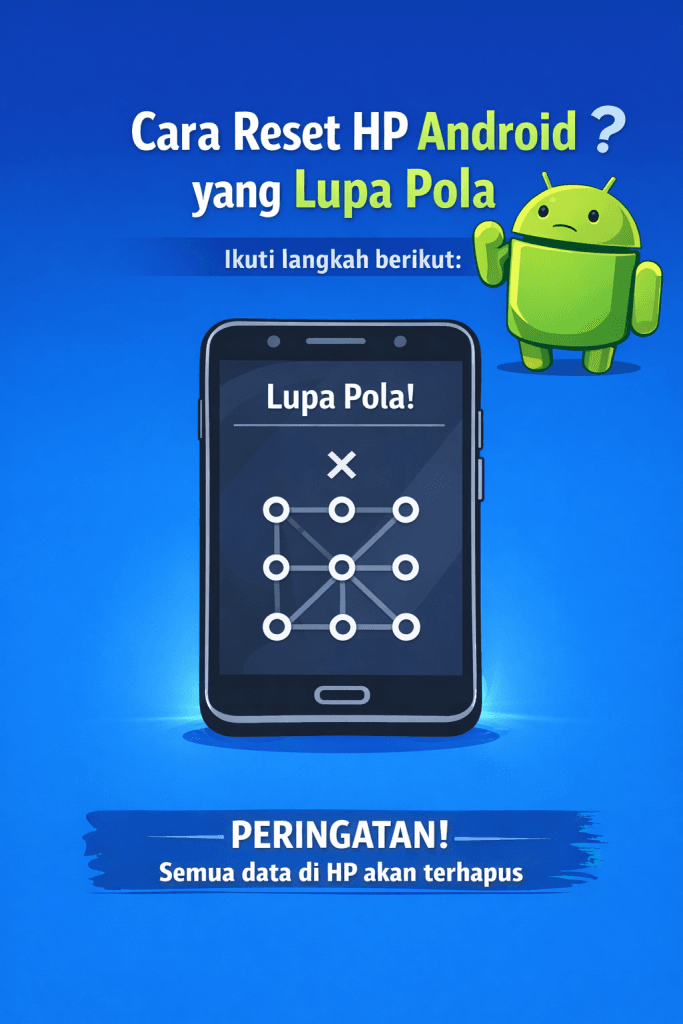
Pernah gak sih kamu ngalamin momen horor kayak gini: demi alasan privasi biar gak diintip temen atau pacar, kamu mutusin buat ganti kunci pola di hp Android kamu. Kamu bikin pola yang agak rumit biar aman. Eh, apesnya, pas bangun tidur besok paginya, kamu malah nge-blank total dan lupa sama pola yang baru kamu bikin itu!
Kamu coba masukin pola berkali-kali sambil ngingat-ngingat, tapi layarnya tetep gak mau kebuka. Yang ada, malah muncul tulisan peringatan: “Coba lagi dalam 30 detik” atau bahkan hp-nya terkunci total karena udah terlalu sering salah masukin pola.
Di titik ini, rasa panik pasti langsung menyerang. Pikiran langsung melayang ke mana-mana: “Aduh, gimana nasib foto-foto di galeri? Gimana cara bales chat kerjaan? Berapa duit ya kalau dibawa ke service center?”
Tenang, tarik napas dalam-dalam dulu. Kamu gak sendirian kok, kasus lupa pola atau PIN ini termasuk salah satu kecerobohan yang paling sering terjadi di dunia per-smartphone-an. Kabar baiknya, ada beberapa cara reset hp android yang lupa pola yang bisa kamu lakuin sendiri di rumah tanpa perlu keluar duit buat bayar jasa tukang servis.
Baca Juga : Cara Mengatasi HP Android Tidak Bisa Cas atau Charging Lama (Panduan Lengkap 2026)
Di artikel ini, kita bakal bahas tutorial lengkapnya secara bertahap, santai, dan blak-blakan dari sudut pandang yang aman buat hp kamu. Yuk, mari kita bedah satu per satu cara penyelamatannya!
Konsekuensi Penting yang Wajib Kamu Tahu
Sebelum kita masuk ke langkah eksekusi, ada satu kebenaran pahit yang wajib kamu ketahui terlebih dahulu. Demi alasan keamanan digital, semua smartphone Android modern didesain dengan proteksi yang sangat ketat. Tujuannya apa? Biar kalau hp kamu hilang atau dicuri orang, data di dalamnya gak bisa diintip sembarangan.
Efek samping dari keamanan super ketat ini adalah: sebagian besar cara untuk membuka hp yang lupa pola mengharuskan kita melakukan Factory Reset (Reset Pabrik).
Artinya, semua data yang tersimpan di dalam memori internal hp kamu (seperti foto, video, aplikasi, dan riwayat chat yang belum dicadangkan) bakal terhapus bersih tanpa sisa, kembali seperti baru pertama kali keluar dari kardus toko. Memang berat rasanya, tapi ini adalah satu-satunya jalan keluar agar hp kamu bisa kembali digunakan.
Cara 1: Memanfaatkan Fitur “Find My Device” dari Google (Paling Aman)
Ini adalah cara pertama yang paling direkomendasikan karena kamu gak perlu mengotak-atik tombol fisik hp secara ekstrem. Cara ini bisa kamu pakai jika hp Android kamu yang terkunci itu posisinya masih terhubung ke internet (Wi-Fi atau Data Seluler) dan kamu masih ingat email serta password Google (Gmail) yang login di hp tersebut.
Kamu bisa meminjam hp temen, hp cadangan, atau pakai laptop buat langkah ini:
- Buka browser di laptop atau hp lain, lalu masuk ke situs resmi Google Find My Device (
[google.com/android/find](https://google.com/android/find)). - Login menggunakan akun Google (Gmail) yang posisinya sedang terikat di hp kamu yang terkunci tadi.
- Setelah berhasil masuk, sistem Google bakal melacak lokasi hp kamu. Di panel sebelah kiri, kamu bakal melihat informasi hp kamu beserta tiga pilihan menu.
- Pilih menu Hapus Perangkat atau Erase Device.
- Google bakal meminta kamu buat memasukkan kembali password Gmail sebagai konfirmasi keamanan.
- Klik tombol Hapus sekali lagi.
Baca Juga : Cara Mengatasi Aplikasi Sering Force Close di HP Android samsung
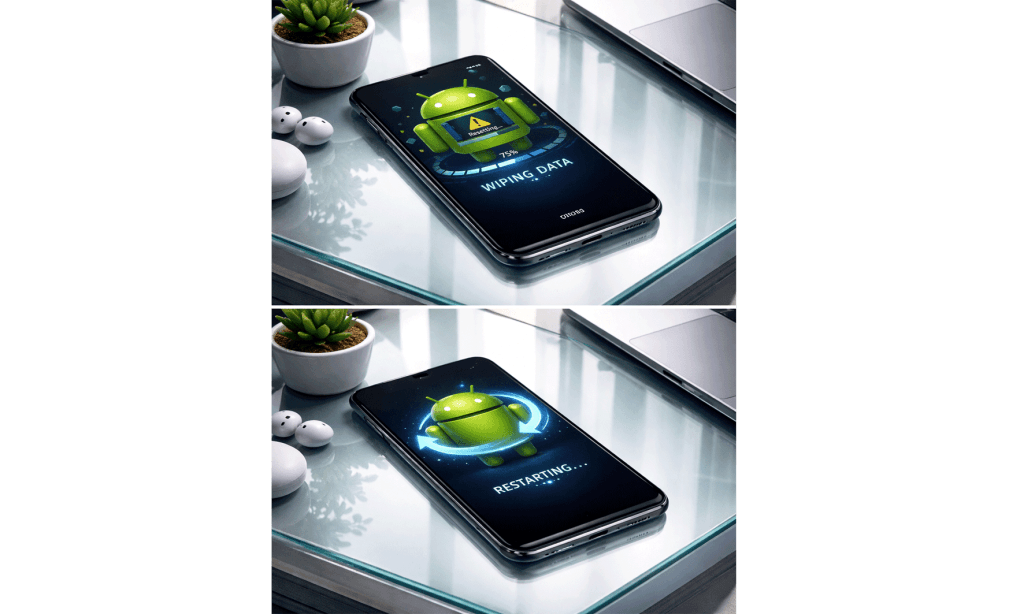
Begitu perintah ini dikirim, hp kamu yang terkunci tadi—selama dia dapet sinyal internet—bakal otomatis melakukan restart dan menghapus seluruh datanya, termasuk sistem kunci pola yang bikin kamu pusing. Setelah selesai, kamu tinggal login ulang pakai akun Google tadi dan hp bisa dipakai lagi deh!
Cara 2: Reset Total Lewat Android Recovery Mode (Hard Reset)
Bagaimana kalau hp yang terkunci itu kondisinya gak nyambung ke internet, atau kamu malah lupa juga sama password akun Google-nya? Tenang, masih ada jalur darurat lewat tombol fisik hp yang namanya Hard Reset melalui Recovery Mode.
Cara masuk ke menu ini bisa sedikit berbeda tergantung merek hp kamu, tapi secara garis besar polanya mirip-mirip. Mari kita ikuti langkah-langkahnya pelan-pelan:
Langkah 1: Matikan HP Kamu Secara Total
Pastikan hp kamu dalam posisi mati. Kalau hp kamu gak bisa dimatikan secara normal karena selalu minta pola saat mau di-shutdown, tunggu sampai baterainya habis total lalu cas sedikit, atau paksa restart dengan menahan tombol Power + Volume Down sampai layarnya gelap.
Langkah 2: Tekan Kombinasi Tombol Sakti
Dalam posisi hp mati total, tekan dan tahan kombinasi tombol ini secara bersamaan:
- Samsung / Xiaomi / Realme / Oppo: Tekan dan tahan tombol Power + Volume Up secara bersamaan.
- Vivo / ASUS: Tekan dan tahan tombol Power + Volume Down secara bersamaan.
- Jangan lepas kedua tombol tersebut sampai layar hp bergetar dan menampilkan logo merek hp kamu atau langsung masuk ke layar hitam dengan tulisan menu berwarna-warni (itulah yang disebut Recovery Mode).
Baca Juga : Hp Sering Overheat? Ini Cara Mengatasi HP Android Cepat Panas dan Baterai Boros!
Langkah 3: Eksekusi Wipe Data
Perlu diingat, dalam mode Recovery ini, layar sentuh hp kamu biasanya gak bakal berfungsi. Kamu harus menggunakan tombol Volume Up/Down untuk menggeser pilihan ke atas/bawah, dan tombol Power untuk memilih atau klik “OK”.
- Gunakan tombol Volume Down untuk menggeser pilihan ke menu Wipe Data / Factory Reset. Kalau sudah pas di menunya, tekan tombol Power untuk konfirmasi.
- Sistem bakal memunculkan layar peringatan lagi. Geser ke pilihan Factory Data Reset atau Yes, lalu tekan tombol Power lagi.
- Tunggu beberapa saat sampai proses pembersihan data di layar bawah selesai (biasanya muncul tulisan Data wipe complete).
- Terakhir, geser ke menu Reboot System Now dan tekan tombol Power.
Hp kamu bakal melakukan proses booting ulang. Proses ini biasanya memakan waktu agak lama, sekitar 5 sampai 10 menit karena sistem sedang menata ulang Android dari nol. Tunggu saja sampai hp kamu masuk ke layar sambutan “Selamat Datang” seperti pas pertama kali beli baru.
Cara 3: Khusus Pengguna Samsung pakai “SmartThings Find”
Kalau kamu adalah pengguna setia smartphone Samsung dan dari awal sudah mengaktifkan akun Samsung (Samsung Account) di hp tersebut, kamu beruntung banget! Samsung punya fitur eksklusif bernama SmartThings Find yang bisa membuka kunci pola kamu tanpa menghapus data sama sekali.
- Buka laptop atau hp lain, lalu kunjungi situs
smartthingsfind.samsung.com. - Login menggunakan akun Samsung yang terpasang di hp yang terkunci.
- Di layar utama, cari perangkat hp kamu yang lupa pola tersebut.
- Di bar menu sebelah kanan, klik opsi yang tulisannya Unlock atau Buka Kunci.
- Masukkan kembali password Samsung Account kamu untuk verifikasi, lalu klik Unlock.
- Secara ajaib, layar hp Samsung kamu yang tadinya terkunci pola bakal langsung terbuka otomatis saat itu juga, dan semua data foto serta video kamu aman terlindungi tanpa hilang sepeser pun.
Masalah Setelah Reset: Terjebak di Layar FRP (Factory Reset Protection)
Setelah kamu berhasil melakukan reset dengan Cara 1 atau Cara 2 di atas, kamu mungkin bakal kaget karena pas proses setup awal hp, sistem tiba-tiba meminta kamu memasukkan email dan password Google lama yang pernah sinkron di hp tersebut. Fitur keamanan ini namanya FRP (Factory Reset Protection).
Ini bukan bug ya, ini adalah fitur wajib dari Google untuk mencegah maling memanfaatkan hp hasil curian setelah mereka melakukan hard reset. Jadi, pastikan kamu mengingat email dan password Google kamu dengan baik. Begitu kamu login akun Google lamamu di layar tersebut, hp bakal bisa langsung terbuka penuh dan siap digunakan kembali.
Kesimpulan
Mengalami lupa pola di hp Android emang bikin jantungan, tapi solusinya selalu ada selama kamu mau mengikuti panduannya dengan teliti. Pilihan terbaik yang paling aman dan tidak merusak data adalah menggunakan fitur SmartThings Find (khusus Samsung). Tapi kalau merek hp kamu universal, melakukan Hard Reset lewat Recovery Mode adalah solusi pamungkas paling ampuh yang dijamin berhasil 100%.
Biar kejadian menyebalkan ini gak terulang lagi di masa depan, biasakan buat mencatat pola atau PIN baru kamu di buku catatan fisik rumah, aktifkan fitur sidik jari (Fingerprint) atau wajah (Face Unlock) sebagai cadangan darurat, dan jangan pernah malas buat melakukan backup data berkala ke Google Cloud.
Selamat mencoba trik di atas, tetap tenang, dan semoga hp Android kamu bisa segera kembali digunakan dengan lancar!
FAQ
1. Apakah ada cara reset hp Android yang lupa pola tanpa menghapus data sama sekali untuk semua merek hp? Untuk smartphone Android modern (versi Android 10 ke atas), jawabannya hampir tidak ada, kecuali jika kamu pengguna Samsung yang sudah mengaktifkan fitur SmartThings Find sebelum hp terkunci. Google sengaja menutup celah bypass pola tanpa hapus data ini demi menjaga keamanan data pribadi pengguna dari tindakan kriminal pencurian gadget.
2. Kenapa saat saya coba masuk ke Recovery Mode hp saya malah restart biasa dan tidak muncul menu wipe data? Masalah ini biasanya terjadi karena waktu penekanan tombol kombinasi yang kurang pas atau kurang lama. Pastikan hp benar-benar dalam kondisi mati total sebelum menekan tombol. Pada beberapa hp Android keluaran terbaru, kamu bahkan harus mencolokkan hp ke laptop menggunakan kabel data terlebih dahulu dalam kondisi mati baru menekan kombinasi tombol Power + Volume Up agar bisa masuk ke Recovery Mode.
3. Bagaimana jika saya juga lupa akun Google (Gmail) yang terpasang saat tertahan di layar FRP setelah reset? Jika kamu lupa akun Google-nya, kamu bisa mencoba fitur “Lupa Email” di layar tersebut menggunakan nomor hp pemulihan yang dulu pernah kamu daftarkan. Namun jika benar-benar mentok tidak ingat sama sekali, kamu terpaksa harus membawa hp tersebut ke service center resmi terdekat dengan membawa nota pembelian asli sebagai bukti kepemilikan sah agar pihak teknisi bersedia melakukan bypass FRP secara legal.
4. Apakah kartu memori eksternal (MicroSD) dan kartu SIM saya akan ikut terhapus datanya saat melakukan hard reset? Tidak. Proses Wipe Data / Factory Reset hanya menghapus data yang berada di dalam memori internal (Internal Storage) smartphone saja. Data yang tersimpan di dalam kartu MicroSD (seperti foto atau musik luar) serta kontak yang tersimpan di dalam kartu SIM dijamin akan tetap aman dan tidak akan ikut terhapus. Namun untuk berjaga-jaga, tidak ada salahnya melepas slot kartu SIM dan MicroSD sebelum proses reset dimulai.
5. Apakah aplikasi bawaan hp akan ikut hilang setelah kita melakukan proses reset? Tidak. Aplikasi bawaan pabrik (Bloatware dan sistem inti) tidak akan hilang dan akan kembali ke versi standarnya saat pertama kali hp dinyalakan dulu. Yang hilang hanyalah aplikasi pihak ketiga yang kamu download sendiri dari Google Play Store (seperti Instagram, WhatsApp, game, dll) beserta data-data di dalam aplikasi tersebut. Kamu hanya perlu men-download-nya ulang setelah proses setup selesai.