
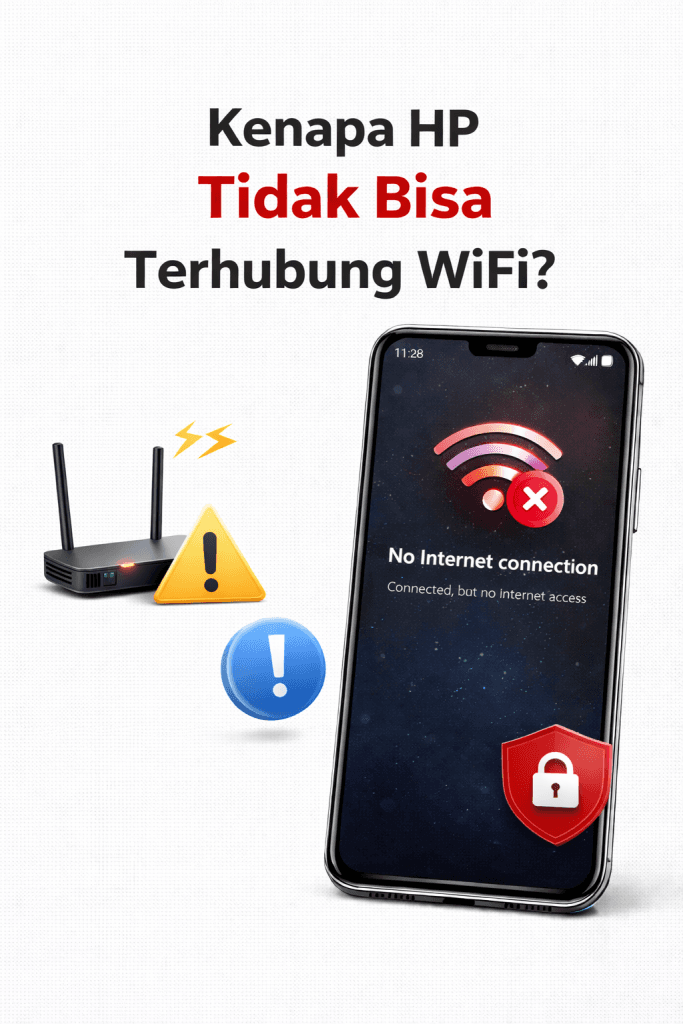
Masalah HP tidak bisa terhubung WiFi adalah salah satu kendala yang paling sering dialami pengguna Android. Biasanya ditandai dengan WiFi tidak mau tersambung, terus “Connecting”, atau bahkan tidak muncul jaringan WiFi sama sekali.
Padahal WiFi di rumah normal dan perangkat lain bisa terhubung dengan lancar. Kondisi ini tentu sangat mengganggu, apalagi jika kamu sering menggunakan internet untuk bekerja, belajar, atau membuka aplikasi penting.
Tenang, masalah HP tidak bisa terhubung WiFi sebenarnya memiliki banyak penyebab, mulai dari bug sistem, pengaturan jaringan, hingga masalah router. Dalam artikel ini, kamu akan menemukan penjelasan lengkap beserta langkah-langkah jelas untuk mengatasinya tanpa perlu langsung reset HP.
Penyebab HP Tidak Bisa Terhubung WiFi
Sebelum memperbaiki, penting untuk mengetahui penyebab utama agar tidak salah langkah.
1. Bug Sistem Android
Sistem Android yang mengalami bug ringan bisa membuat koneksi WiFi error atau gagal tersambung.
2. Password WiFi Salah
Kesalahan memasukkan password WiFi adalah penyebab paling umum namun sering tidak disadari.
3. Jaringan WiFi Bermasalah
Router yang error atau jaringan tidak stabil juga bisa menyebabkan HP gagal terhubung.
4. Cache Jaringan Menumpuk
Data cache jaringan yang rusak dapat mengganggu koneksi WiFi.
5. Pengaturan Jaringan Error
Pengaturan IP, DNS, atau konfigurasi jaringan yang bermasalah bisa membuat WiFi tidak terhubung.
Baca Juga : Perbedaan Restart dan Reset di HP Android: Fungsi, Dampak, dan Kapan Harus Digunakan
Cara Mengatasi HP Tidak Bisa Terhubung WiFi (Langkah Lengkap)
Ikuti langkah di bawah ini secara berurutan dari yang paling mudah hingga solusi lanjutan.
1. Aktifkan dan Nonaktifkan WiFi Kembali
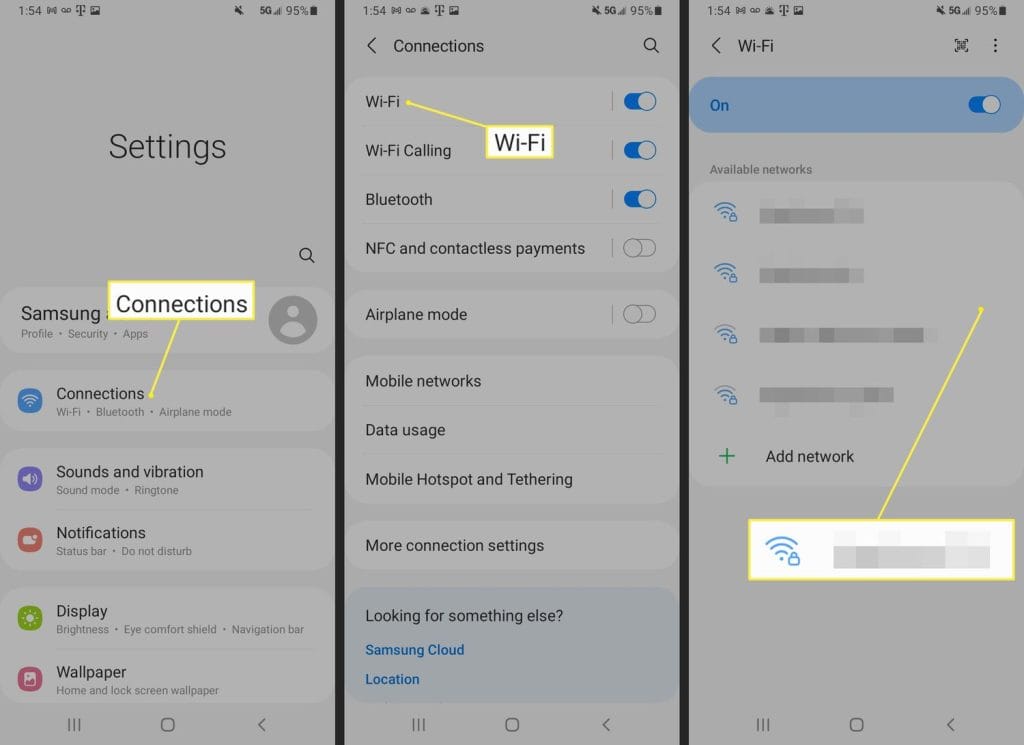
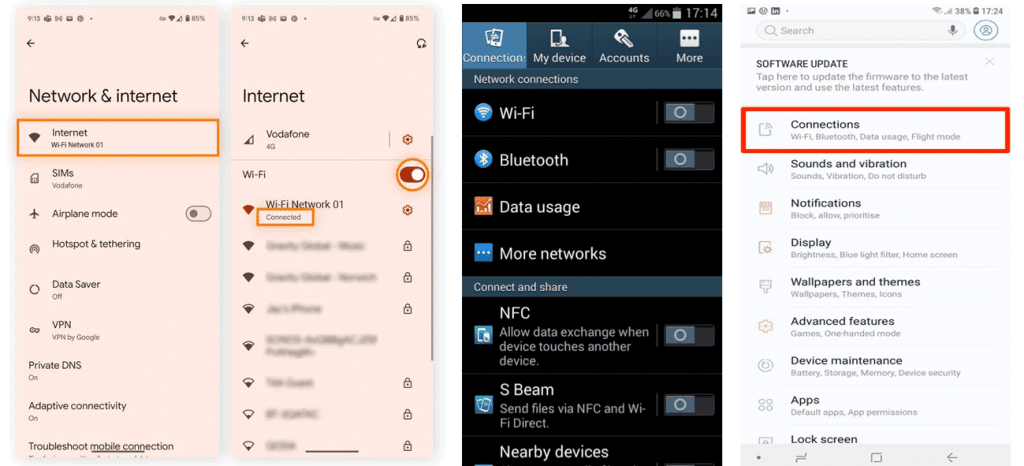
Langkah pertama yang wajib dicoba adalah menyegarkan koneksi WiFi di HP.
Langkah-langkah:
- Buka Settings (Pengaturan)
- Pilih WiFi / Network & Internet
- Matikan WiFi selama 10–15 detik
- Nyalakan kembali WiFi
- Coba sambungkan ke jaringan
Metode ini sering berhasil mengatasi bug koneksi ringan.
2. Restart HP Android
Restart dapat menyegarkan sistem dan memperbaiki error jaringan sementara.
Langkah:
- Tekan dan tahan tombol Power
- Pilih Restart atau Mulai Ulang
- Tunggu HP menyala kembali
- Coba sambungkan WiFi lagi
Jika HP jarang direstart, koneksi jaringan bisa menjadi tidak stabil.
3. Lupakan Jaringan WiFi dan Sambungkan Ulang
Jika WiFi tersimpan dengan konfigurasi lama, HP bisa gagal terhubung.
Langkah-langkah:
- Buka Settings
- Pilih WiFi
- Tekan dan tahan nama jaringan WiFi
- Pilih Forget Network (Lupakan Jaringan)
- Sambungkan ulang dan masukkan password
Cara ini sangat efektif untuk memperbaiki error autentikasi WiFi.
4. Periksa Password WiFi dengan Benar
Pastikan password WiFi yang dimasukkan:
- Tidak salah huruf besar/kecil
- Tidak ada spasi tambahan
- Sesuai dengan router
Kesalahan kecil pada password bisa membuat HP terus gagal terhubung ke WiFi.
5. Dekatkan HP ke Router WiFi
Baca Juga : Cara Mengatasi HP Android Lemot Padahal Memori Masih Kosong (Penyebab & Solusi Lengkap)
Sinyal yang lemah juga bisa menyebabkan koneksi gagal.
Tips:
- Dekatkan HP ke router
- Hindari tembok tebal
- Hindari gangguan perangkat elektronik lain
Semakin kuat sinyal, semakin stabil koneksi WiFi.
6. Restart Router atau Modem WiFi
Masalah tidak selalu dari HP, bisa juga dari router.
Langkah:
- Matikan router WiFi
- Cabut kabel listrik selama 30 detik
- Nyalakan kembali router
- Tunggu jaringan stabil
- Coba hubungkan HP ke WiFi
Router yang lama menyala sering mengalami error jaringan.
7. Reset Pengaturan Jaringan (Network Reset)
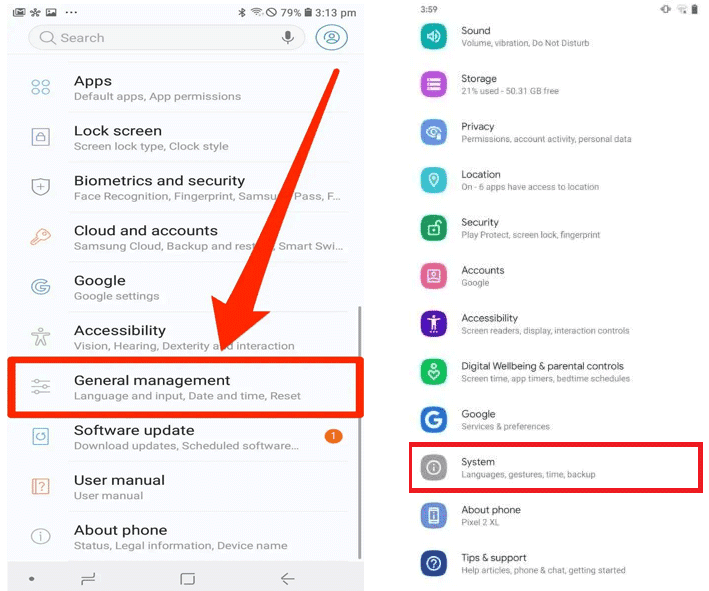
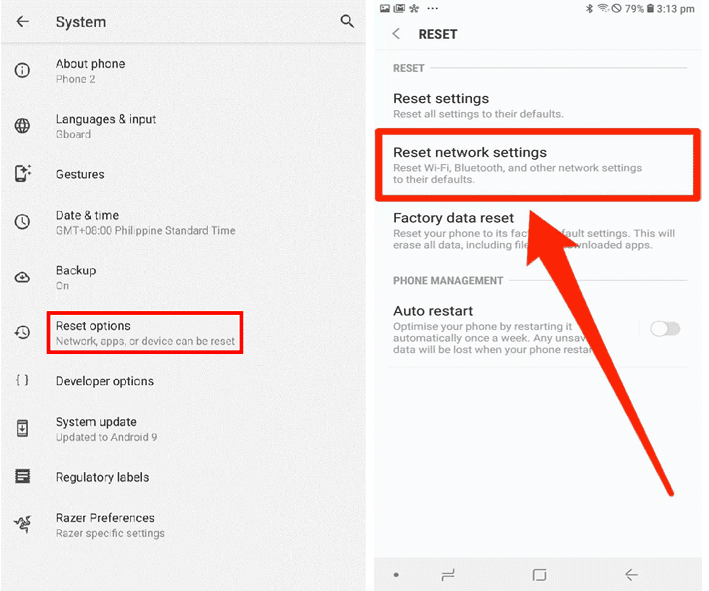
Jika WiFi tetap tidak bisa terhubung, reset jaringan bisa menjadi solusi ampuh.
Langkah-langkah:
- Buka Settings
- Pilih System
- Pilih Reset Options
- Tap Reset WiFi, Mobile & Bluetooth
- Konfirmasi reset
Catatan:
Reset jaringan tidak menghapus data pribadi, hanya menghapus pengaturan koneksi.
8. Periksa Mode Pesawat (Airplane Mode)
Mode pesawat yang aktif bisa membuat WiFi tidak berfungsi.
Langkah:
- Buka Quick Settings (usap layar ke bawah)
- Pastikan Airplane Mode tidak aktif
- Jika aktif, matikan
- Nyalakan WiFi kembali
Kadang mode pesawat aktif tanpa disadari.
9. Update Sistem Android
Bug sistem lama bisa menyebabkan WiFi tidak terhubung.
Langkah:
- Buka Settings
- Pilih Software Update
- Klik Download & Install
- Update jika tersedia
Update sistem biasanya memperbaiki bug jaringan dan stabilitas koneksi.
10. Periksa Apakah WiFi Bermasalah di Semua Perangkat
Coba cek:
- Apakah laptop bisa terhubung?
- Apakah HP lain bisa konek WiFi?
Jika semua perangkat tidak bisa terhubung:
➡️ Berarti masalah ada di router, bukan HP.
11. Nonaktifkan Smart Network Switch (Jika Ada)
Beberapa HP memiliki fitur auto switch jaringan yang bisa mengganggu WiFi.
Langkah:
- Masuk ke Settings
- Pilih WiFi Settings (Advanced)
- Nonaktifkan Smart Network Switch atau WiFi Assistant
Fitur ini kadang membuat HP berpindah jaringan otomatis.
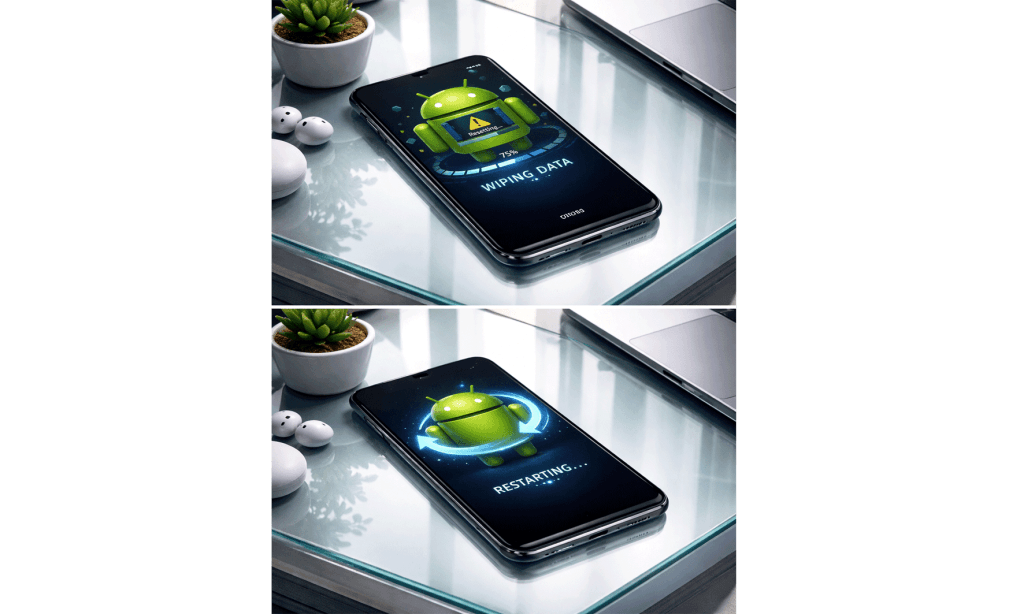
12. Factory Reset (Solusi Terakhir)
Jika semua cara tidak berhasil, kemungkinan ada kerusakan sistem.
Langkah:
- Buka Settings
- Pilih System
- Pilih Reset Options
- Tap Factory Data Reset
- Pilih Erase All Data
Penting:
- Backup data sebelum reset
- Reset hanya dilakukan jika masalah sangat parah
Baca Juga : Cara Mengatasi Play Store Tidak Bisa Download di HP Android (Lengkap & Terbukti Berhasil)
Tips Agar HP Selalu Bisa Terhubung WiFi dengan Stabil
Agar masalah tidak terulang:
- Restart HP secara berkala
- Update sistem Android
- Jangan instal aplikasi tidak resmi
- Rutin reset router
- Gunakan jaringan WiFi yang stabil
Kesimpulan
Masalah HP tidak bisa terhubung WiFi biasanya disebabkan oleh bug sistem, pengaturan jaringan error, password salah, atau router bermasalah. Solusi paling efektif adalah dengan restart HP, melupakan jaringan WiFi, reset pengaturan jaringan, dan memastikan router berfungsi dengan baik.
Dengan mengikuti langkah-langkah di atas secara berurutan, kamu bisa mengatasi masalah WiFi tanpa perlu langsung reset pabrik. Selain itu, perawatan rutin pada sistem dan jaringan juga sangat penting agar koneksi WiFi tetap stabil dan lancar digunakan.
Sekian dulu ya sodara-sodaraku semoga tips kali ini bisa membantu.
Wassalamu’alaikum Warohmatullahi Wabarokatuh…