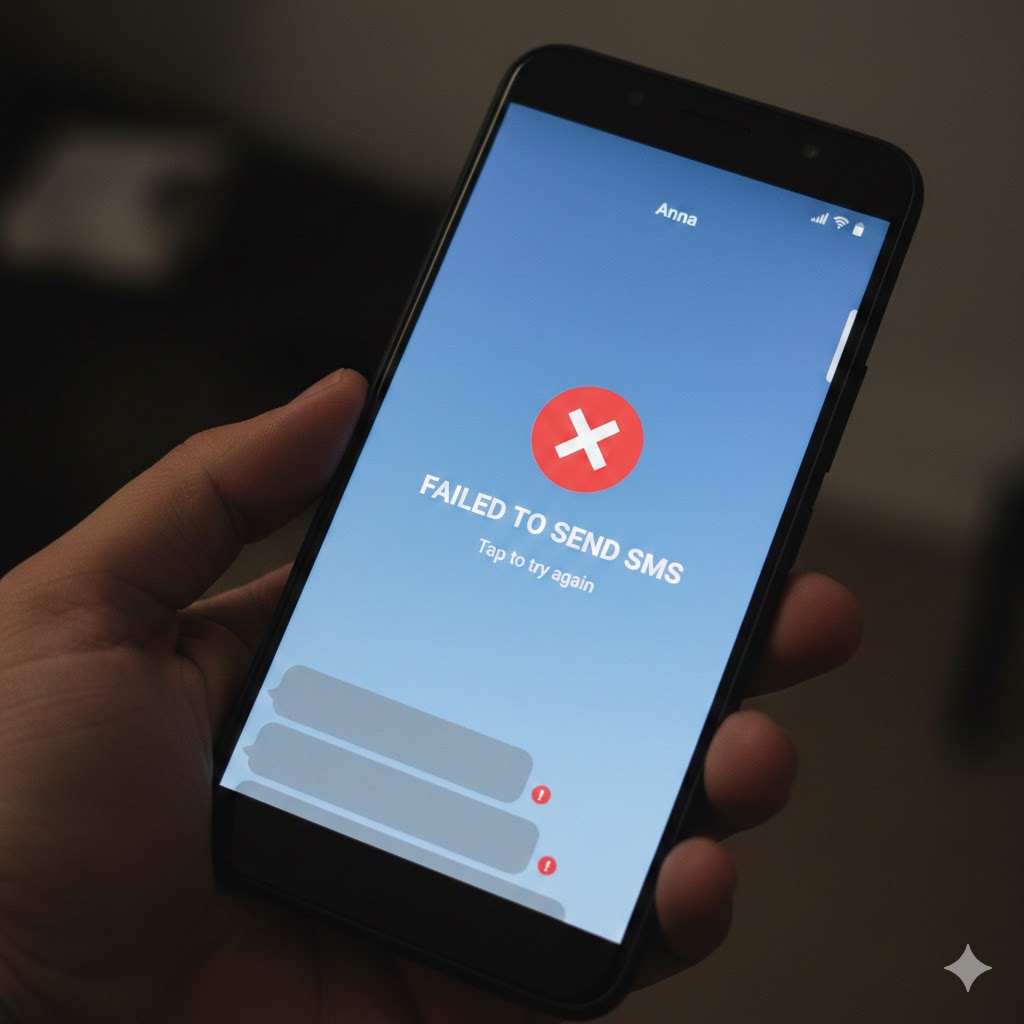

Masalah Play Store tidak bisa download aplikasi adalah salah satu kendala yang paling sering dialami pengguna Android. Biasanya muncul dengan ciri seperti download tertunda, stuck atau berhenti di 0%, atau muncul tulisan “Menunggu download” terus-menerus.
Padahal koneksi internet lancar dan memori masih tersedia. Jika dibiarkan, masalah ini bisa membuat kamu tidak bisa install atau update aplikasi penting seperti WhatsApp, Shopee, atau YouTube.
Tepi tenang aja, masalah Play Store tidak bisa download sebenarnya bisa diatasi dengan beberapa langkah sederhana tanpa harus reset HP. Kali ini kami akan membahas penyebab dan cara mengatasi Play Store tidak bisa download secara lengkap dan mudah dipahami.
Penyebab Play Store Tidak Bisa Download di HP Android
Sebelum memperbaiki, penting untuk mengetahui penyebab utamanya agar solusi yang dilakukan tepat.
1. Cache Play Store Menumpuk
Cache yang terlalu banyak dapat menyebabkan error saat proses download aplikasi.
2. Koneksi Internet Tidak Stabil
Walaupun terlihat terhubung, jaringan yang tidak stabil bisa membuat download tertunda, jadi pastikan koneksi internet kalian lancar ya
3. Penyimpanan Hampir Penuh
Play Store membutuhkan ruang kosong agar proses instalasi berjalan lancar.
4. Akun Google Bermasalah
Sinkronisasi akun Google yang error juga bisa membuat Play Store gagal download.
5. Bug Sistem Android
Bug pada sistem atau Play Store versi lama sering menyebabkan download stuck.
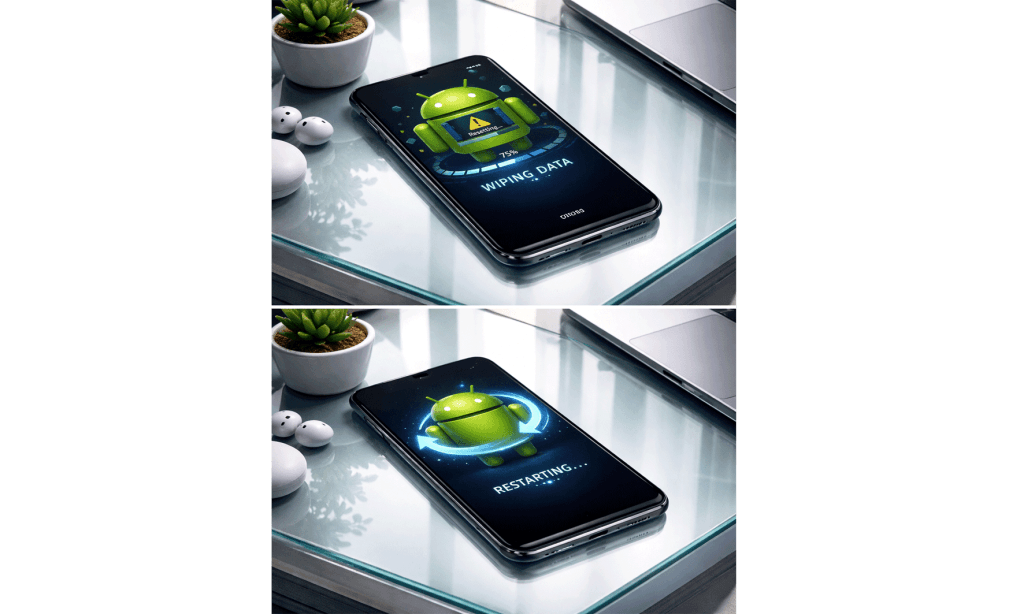
Baca Juga : Perbedaan Restart dan Reset di HP Android: Fungsi, Dampak, dan Kapan Harus Digunakan
Cara Mengatasi Play Store Tidak Bisa Download (Langkah Lengkap)
Silahkan ikuti langkah di bawah ini secara berurutan agar masalah cepat teratasi.
1. Restart HP Android Terlebih Dahulu
Restart adalah solusi paling sederhana namun sering berhasil mengatasi bug sementara.
Langkah-langkah:
- Tekan dan tahan tombol Power
- Pilih “Restart”
- Tunggu HP menyala kembali
- Coba download aplikasi di Play Store lagi
Restart akan menyegarkan sistem dan menghentikan proses error di background.
2. Periksa Koneksi Internet (WiFi & Data Seluler)
Pastikan jaringan internet kalian benar-benar stabil.
Langkah:
- Matikan WiFi lalu nyalakan kembali
- Atau ganti ke data seluler
- Aktifkan Mode Pesawat selama 30 detik
- Matikan kembali Mode Pesawat
Jika jaringan bermasalah, Play Store akan stuck di “Pending”.
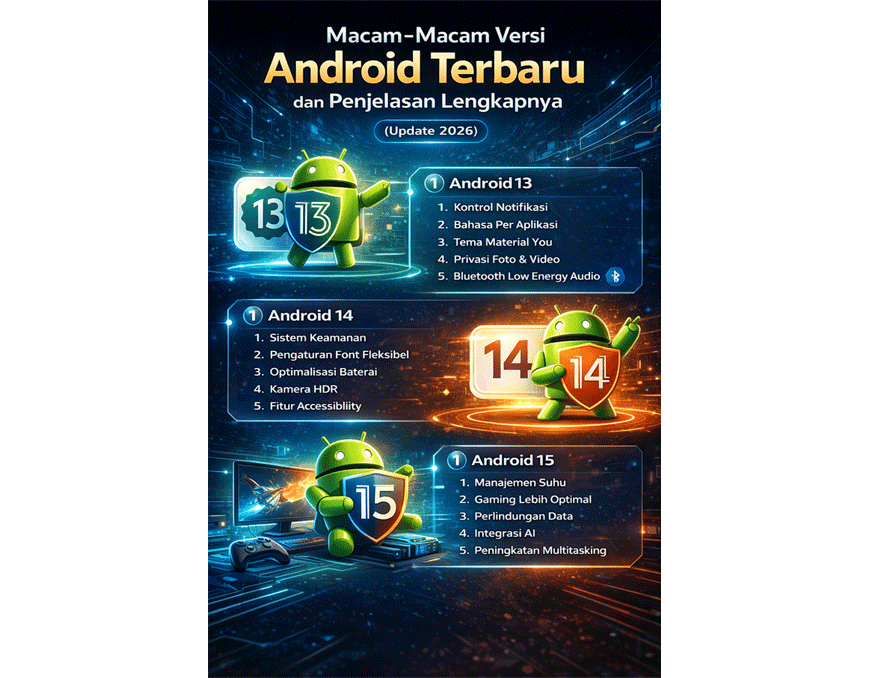
Baca Juga : Android Terbaru 2026 Versi Berapa? Ini Jawaban Resmi + Fiturnya
3. Hapus Cache dan Data Google Play Store
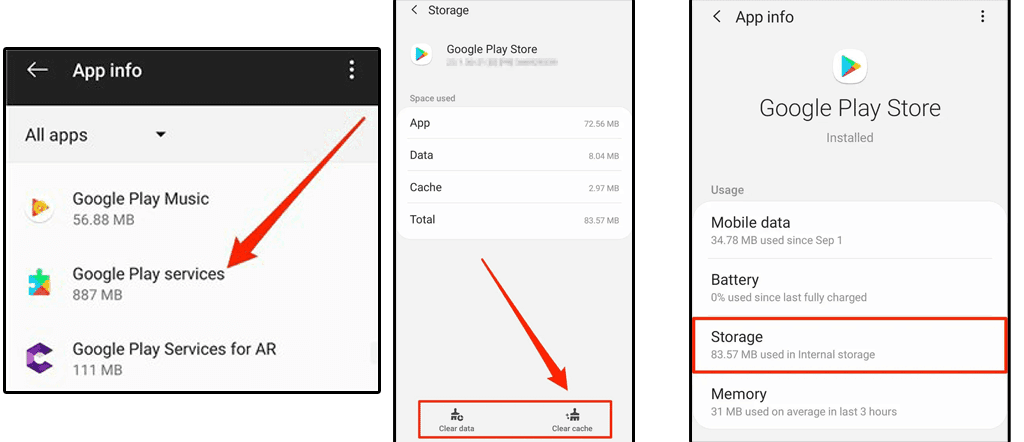

Ini adalah solusi paling ampuh untuk masalah Play Store tidak bisa download.
Baca Juga : Cara Mengatasi HP Android Lemot Padahal Memori Masih Kosong (Penyebab & Solusi Lengkap)
Langkah-langkah:
- Buka Settings (Pengaturan)
- Pilih Apps / Aplikasi
- Cari dan pilih Google Play Store
- Tap Storage
- Pilih Clear Cache
- Lalu pilih Clear Data
Setelah itu buka kembali Play Store dan coba download aplikasi.
4. Hapus Cache Google Play Services
Google Play Services berperan penting dalam proses download aplikasi.
Langkah:
- Masuk ke Settings
- Pilih Apps
- Cari Google Play Services
- Tap Storage
- Pilih Clear Cache
Jika services error, Play Store juga akan ikut bermasalah.
5. Periksa Ruang Penyimpanan HP
Walaupun terlihat kosong, terkadang storage hampir penuh oleh file tersembunyi.
Langkah:
- Buka Settings
- Pilih Storage
- Pastikan ada minimal 2–3 GB ruang kosong
- Hapus file tidak penting jika perlu
Kekurangan ruang penyimpanan bisa membuat download gagal.
6. Update Aplikasi Google Play Store
Versi Play Store yang lama sering mengalami bug download.
Langkah:
- Buka Google Play Store
- Tap foto profil
- Pilih Settings
- Pilih About
- Tap Update Play Store (jika tersedia)
7. Hapus dan Tambahkan Ulang Akun Google
Jika sinkronisasi error, Play Store tidak bisa download aplikasi.
Langkah:
- Buka Settings
- Pilih Accounts
- Pilih Google
- Remove Account
- Restart HP
- Tambahkan kembali akun Google
Metode ini sering berhasil mengatasi error download yang membandel.
8. Nonaktifkan Download Otomatis Aplikasi
Download otomatis kadang membuat Play Store macet.
Langkah:
- Buka Play Store
- Masuk ke Settings
- Pilih Network Preferences
- Pilih App Download Preference
- Set ke “Over any network”
9. Periksa Tanggal dan Waktu Otomatis
Tanggal dan waktu yang salah bisa mengganggu server Play Store.
Langkah:
- Buka Settings
- Pilih Date & Time
- Aktifkan Automatic Date & Time
10. Reset Preferensi Aplikasi (Solusi Tanpa Hapus Data)
Jika masih gagal download, reset preferensi aplikasi bisa membantu.
Langkah:
- Buka Settings
- Pilih Apps
- Tap ikon tiga titik (⋮)
- Pilih Reset App Preferences
Ini tidak menghapus data aplikasi, hanya mengembalikan pengaturan default.
Baca Juga : Kenapa HP Tidak Bisa Terhubung WiFi? Ini Penyebab dan Cara Mengatasinya (Lengkap & Terbaru)
Kapan Harus Melakukan Factory Reset?
Factory reset hanya disarankan jika:
- Play Store tetap tidak bisa download setelah semua cara di atas
- Banyak aplikasi error
- Sistem Android bermasalah berat
Namun sebelum reset, sebaiknya backup semua data penting agar tidak hilang.
Tips Agar Play Store Tidak Error Lagi
Agar masalah tidak terulang:
- Rutin hapus cache aplikasi
- Gunakan koneksi internet stabil
- Update sistem Android secara berkala
- Jangan instal aplikasi dari sumber tidak resmi
- Sisakan ruang penyimpanan minimal 20%
Kesimpulan
Masalah Play Store tidak bisa download di HP Android umumnya disebabkan oleh cache menumpuk, koneksi internet tidak stabil, akun Google error, atau bug sistem. Solusi paling efektif adalah menghapus cache Play Store dan Google Play Services, memeriksa koneksi internet, serta restart HP secara berkala.
Dengan mengikuti langkah-langkah di atas secara berurutan, kamu bisa mengatasi Play Store yang tidak bisa download tanpa harus melakukan reset pabrik. Selain itu, perawatan rutin seperti membersihkan cache dan menjaga ruang penyimpanan tetap lega juga sangat membantu menjaga performa Play Store tetap optimal.
Sekian dulu ya sodara-sodaraku semoga tips kali ini bisa membantu.
Wassalamu’alaikum Warohmatullahi Wabarokatuh…