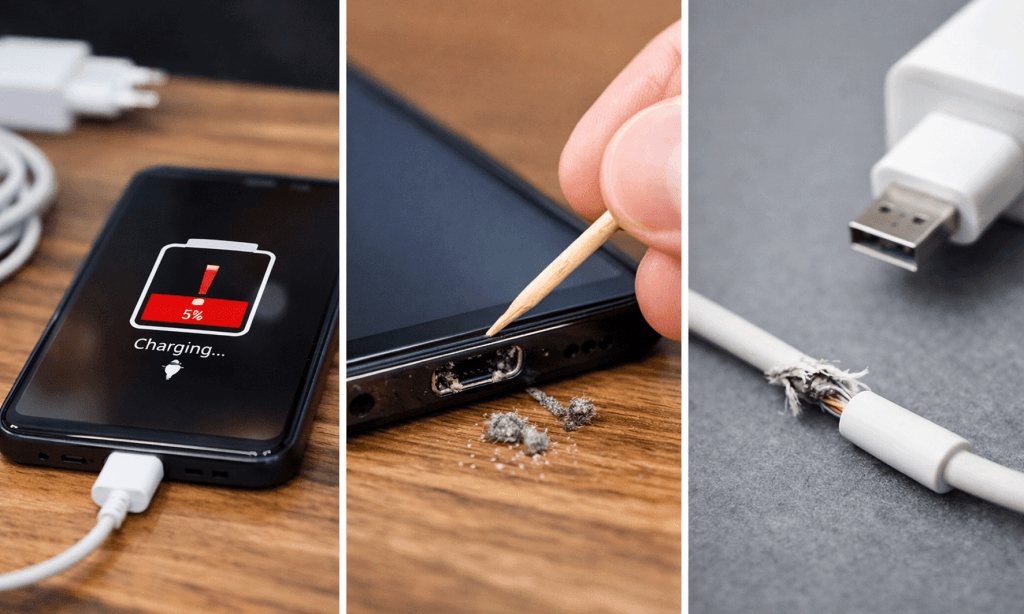


Banyak pengguna Android sering mengira bahwa restart dan reset itu sama. Padahal, keduanya memiliki fungsi yang sangat berbeda dan dampaknya juga tidak sama terhadap data dan sistem HP.
Kesalahan memahami perbedaan ini bisa berbahaya, terutama jika kamu melakukan reset padahal hanya perlu restart. Akibatnya, data-data penting kalian bisa ikut terhapus tanpa disadari.
Artikel ini akan menjelaskan secara lengkap:
- Perbedaan restart dan reset di Android
- Fungsi masing-masing
- Dampaknya pada data
- Kapan harus restart dan kapan harus reset
- Langkah-langkah yang benar
Apa Itu Restart di HP Android?
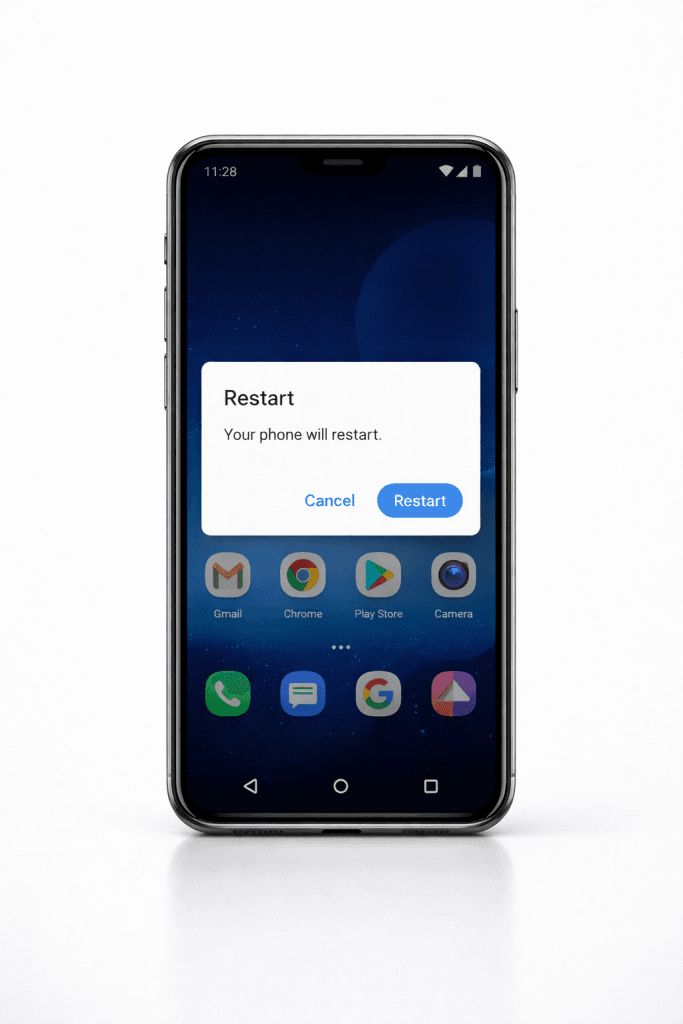
Restart adalah proses memulai ulang sistem HP tanpa menghapus data. Saat kamu melakukan restart, HP akan dimatikan lalu dinyalakan kembali secara otomatis. Sama seperti di komputer dan laptop.
Dan biasanya restart digunakan untuk:
- Mengatasi HP lemot
- Aplikasi sering force close
- Bug ringan pada sistem
- Jaringan error sementara
Fungsi Utama Restart
- Menyegarkan sistem Android
- Menutup aplikasi di background
- Menghapus cache sementara
- Memperbaiki error ringan
Yang paling penting adalah:
Restart TIDAK menghapus foto, aplikasi, atau data kamu.
Apa Itu Reset di HP Android?
Reset adalah proses mengembalikan HP ke pengaturan pabrik (Factory Reset). Ini berarti semua data akan dihapus dan sistem kembali seperti baru.
Reset biasanya dilakukan saat:
- HP sangat lemot parah
- Terkena virus atau malware
- Lupa pola atau password
- Ingin menjual HP
- Error sistem berat
Baca Juga : Cara Mengatasi HP Android Lemot Padahal Memori Masih Kosong (Penyebab & Solusi Lengkap)
Jenis Reset di Android
- Factory Reset (Reset Pabrik)
- Reset Network Settings
- Reset App Preferences
Namun yang paling umum adalah Factory Reset.
Perbedaan Restart dan Reset di HP Android (Penjelasan Inti)
1. Perbedaan Fungsi
- Restart: Menyegarkan sistem tanpa menghapus data
- Reset: Menghapus semua data dan mengembalikan ke setelan awal
Restart seperti “refresh”, sedangkan reset seperti “install ulang HP”.
2. Perbedaan Dampak pada Data
Restart:
- Foto aman
- Aplikasi tetap ada
- File tidak hilang
- Akun tetap login
Reset:
- Semua foto terhapus
- Aplikasi hilang
- File internal terhapus
- Harus login ulang akun Google
Ini perbedaan paling krusial yang harus dipahami.
Baca Juga : Cara Hapus “File Lainnya” di HP Samsung Biar Memori Nggak Penuh (Terbaru 2026)
3. Perbedaan Tingkat Risiko
Restart:
- Sangat aman
- Tidak berisiko kehilangan data
Reset:
- Risiko tinggi jika tidak backup
- Data bisa hilang permanen
Karena itu, reset sebaiknya jadi opsi terakhir.
Kapan Harus Restart HP Android?
Gunakan restart jika mengalami masalah ringan berikut:
1. HP Android Lemot Tiba-Tiba
Langkah:
- Tekan tombol Power
- Pilih Restart
- Tunggu HP menyala kembali
Restart sering langsung mempercepat performa HP.
Baca Juga : Cara Mengatasi Play Store Tidak Bisa Download di HP Android (Lengkap & Terbukti Berhasil)
2. Aplikasi Sering Keluar Sendiri (Force Close)
Restart membantu:
- Membersihkan RAM
- Menghentikan bug aplikasi sementara
3. Sinyal atau Internet Bermasalah
Kadang jaringan error bukan karena kartu SIM, tapi sistem.
Restart bisa:
- Reset koneksi jaringan
- Memperbaiki sinyal hilang
Kapan Harus Reset HP Android?
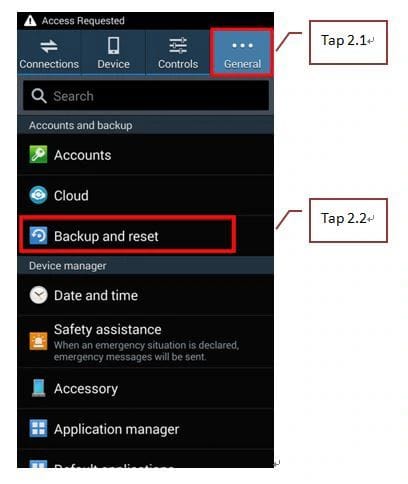
Reset hanya dilakukan jika masalah sudah berat.
1. HP Sangat Lemot Walau Sudah Dibersihkan
Padahal :
- Sudah restart berkali-kali
- Hapus cache tidak membantu
- Storage masih lemot
Maka reset bisa jadi solusi.
2. Terkena Virus atau Malware
Reset bawaan pabrik bisa mengakibatkan :
- Menghapus virus
- Membersihkan sistem secara total
Namun tetap disarankan backup data dulu kalian dulu ya.
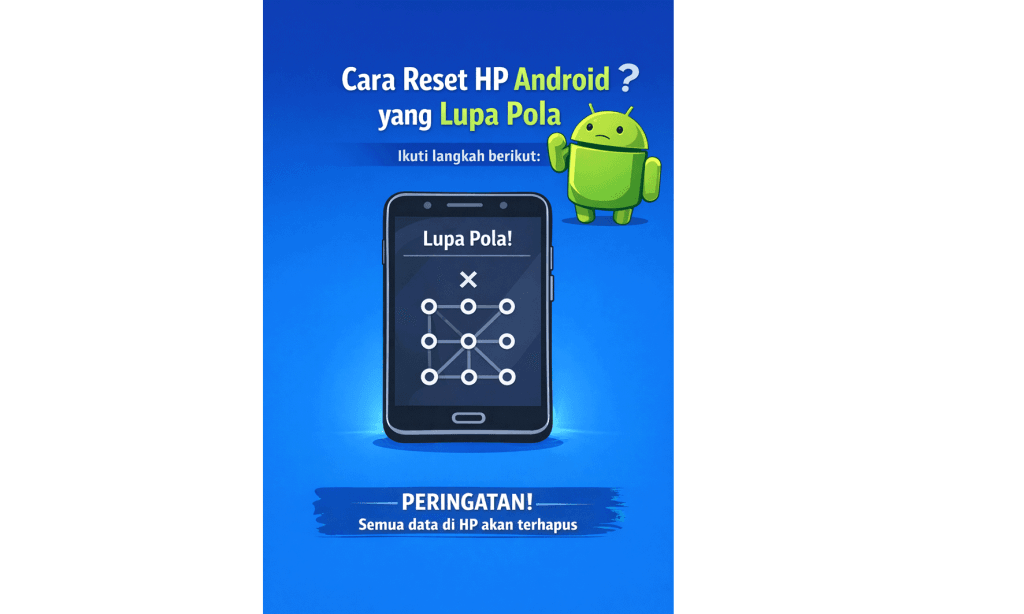
3. Lupa Pola, PIN, atau Password
Nah kalau lupa Pin, Pola atau Password bisa dengan langkah umum berikut:
- Masuk ke Recovery Mode
- Pilih Wipe Data / Factory Reset
- Konfirmasi reset
Catatan: Setelah reset, kamu tetap harus login ke akun Google lama kamu (FRP Lock).
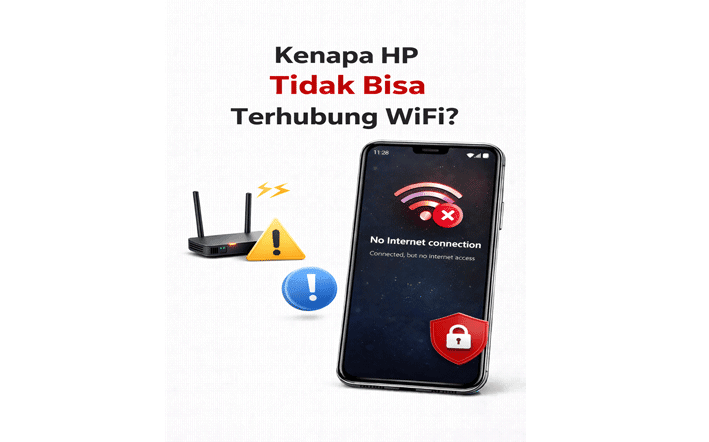
Baca Juga : Kenapa HP Tidak Bisa Terhubung WiFi? Ini Penyebab dan Cara Mengatasinya (Lengkap & Terbaru)
Cara Restart HP Android (Langkah Jelas)
Berikut langkah yang benar untuk restart android:
Metode 1 (Paling Umum)
- Tekan dan tahan tombol Power
- Pilih opsi “Restart” atau “Mulai Ulang”
- Tunggu HP menyala kembali
Metode 2 (Jika HP Hang)
- Tekan tombol Power + Volume Down
- Tahan 10–15 detik
- HP akan restart otomatis
Metode ini aman dan tidak menghapus data.
Cara Reset HP Android dengan Aman
Sebelum reset, WAJIB backup data kalian dulu ya karna reset akan menghapus seluruh isi hp kalian. Kecuali yang di Memori Card.
Langkah Reset dari Pengaturan
- Buka Settings (Pengaturan)
- Pilih System
- Pilih Reset Options
- Tap Factory Data Reset
- Pilih Erase All Data
Setelah reset:
- HP kembali seperti baru
- Semua data terhapus
Kesalahan Umum Pengguna Android
Banyak orang langsung reset saat HP bermasalah, padahal:
- Cukup restart saja sudah cukup
- Reset terlalu berlebihan untuk masalah ringan
Kesalahan paling sering:
- HP lemot → langsung reset
- Aplikasi error → langsung reset
- Padahal seharusnya restart dulu
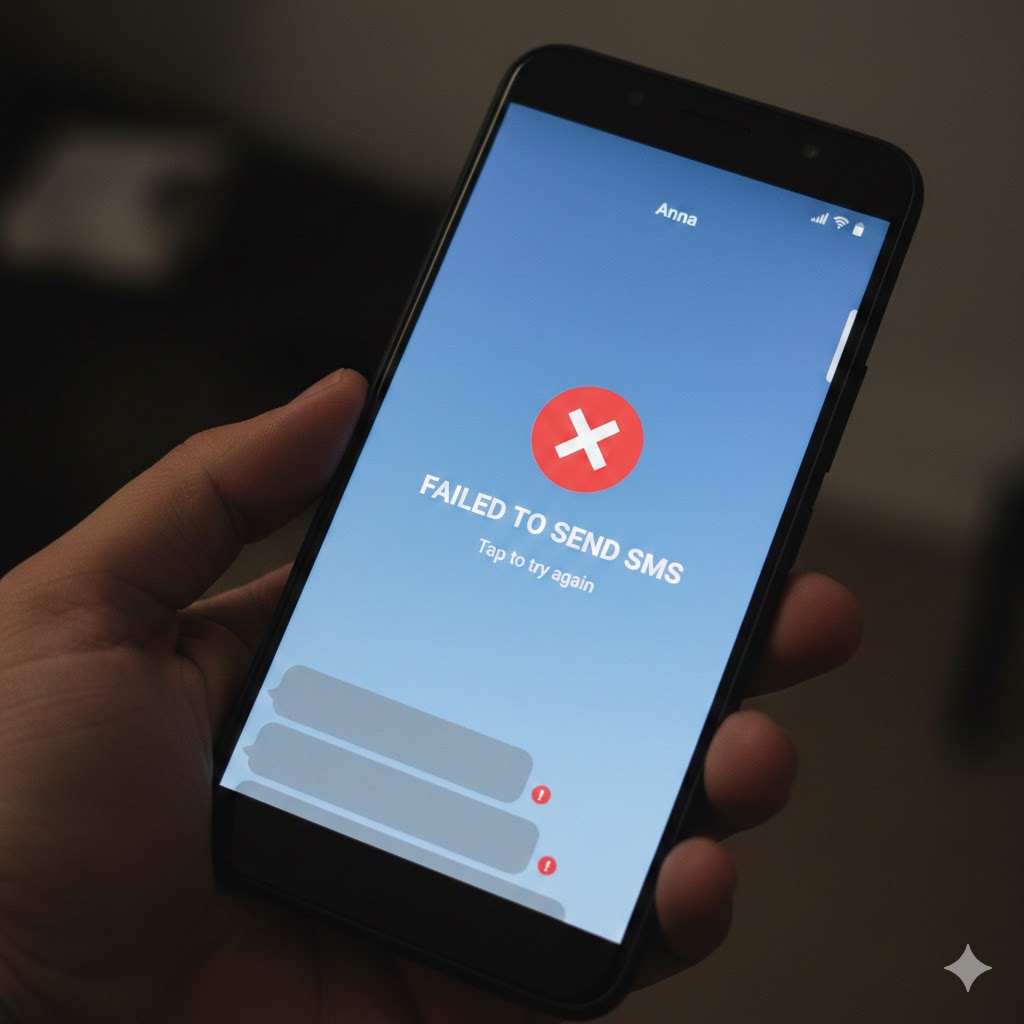
Baca Juga :Kenapa HP Android Tidak Bisa Kirim SMS Padahal Ada Pulsa? Ini Penyebab dan Solusinya
Mana yang Lebih Baik: Restart atau Reset?
Jawabannya tergantung kondisi HP kamu.
Gunakan Restart jika:
- Masalah ringan
- HP masih bisa dipakai normal
- Tidak ingin kehilangan data
Gunakan Reset jika:
- Error sistem berat
- HP sangat lemot parah
- Ingin menjual HP
- Terkena virus
Strategi terbaik:
Selalu coba Restart dulu sebelum Reset.
Kesimpulan
Perbedaan restart dan reset di HP Android sangat penting untuk dipahami. Restart hanya memulai ulang sistem tanpa menghapus data, sedangkan reset menghapus semua data dan mengembalikan HP ke pengaturan pabrik.
Untuk masalah ringan seperti HP lemot, aplikasi error, atau jaringan bermasalah, restart sudah cukup efektif. Sementara reset sebaiknya digunakan hanya untuk masalah berat seperti virus, error sistem parah, atau saat ingin menjual perangkat.
Dengan memahami perbedaan ini, kamu bisa mengatasi masalah Android dengan lebih aman tanpa risiko kehilangan data penting.
Sekian dulu ya sodara-sodaraku semoga tips kali ini bisa membantu.
Wassalamu’alaikum Warohmatullahi Wabarokatuh…