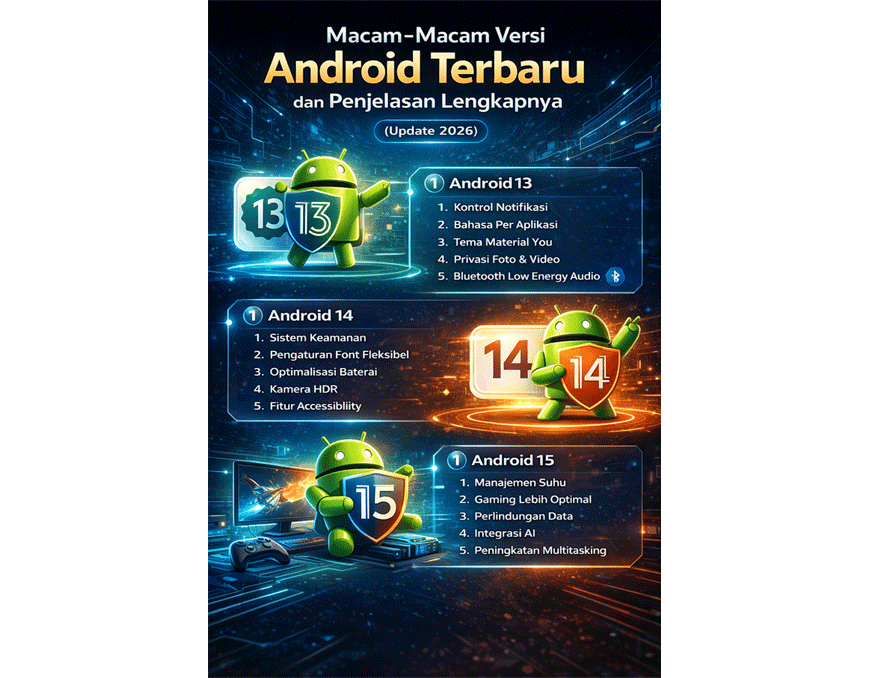


Banyak banget pengguna smartphone yang kadang lupa atau bahkan belum tahu cara ngecek versi sistem operasi di HP mereka sendiri. Padahal, tahu versi Android itu penting banget, lho. Selain buat ngecek apakah HP kamu masih bisa dapet pembaruan sistem, hal ini juga ngebantu banget pas kamu mau troubleshooting kalau ada aplikasi yang error.
Kabar baiknya, cara cek versi Android di berbagai merek HP populer ternyata gampang banget dan gak nyampe satu menit. Di artikel santai kali ini, kita bakal bedah tuntas panduan langkah demi langkah cara ngecek versi Android di HP Samsung, Xiaomi, Oppo, Vivo, dan Realme. Yuk, disimak sampai habis!
Baca Juga : Cara Menghapus Cache di TV Android Agar Tidak Lemot
Kenapa Sih Kita Harus Tahu Versi Android HP Sendiri?
Sebelum masuk ke tutorial utamanya, ngobrol dikit yuk soal kenapa informasi kecil ini kadang penting banget buat kamu tahu:
- Kompatibilitas Aplikasi: Seiring berjalannya waktu, para pengembang aplikasi (kayak WhatsApp, Mobile Legends, atau aplikasi m-banking) sering kali menaikkan standar minimum sistem operasi. Kalau Android kamu sudah terlalu jadul, aplikasi-aplikasi tersebut gak bakal bisa di-install atau di-update.
- Fitur Keamanan dan Privasi: Versi Android yang lebih baru biasanya sudah dilengkapi dengan patch keamanan mutakhir yang bikin data pribadi kamu jauh lebih aman dari ancaman malware atau hacker.
- Pamer Fitur Baru: Setiap Google merilis versi Android baru, pasti ada banyak banget peningkatan tampilan antarmuka dan fitur tersembunyi yang bikin HP serasa baru lagi.
Nah, daripada penasaran terus, yuk langsung kita intip cara ngeceknya berdasarkan merek HP masing-masing!
1. Cara Cek Versi Android di HP Samsung
Buat kamu para pengguna setia HP Samsung (baik kelas entry-level Galaxy A series maupun flagship S series), antarmuka One UI yang mereka pakai punya tata letak menu yang rapi dan konsisten. Gini cara ngeceknya:
- Buka menu Settings (Pengaturan) di HP Samsung kamu. Bisa lewat ikon roda gigi di laci aplikasi atau dari panel pintasan atas (notification shade).
- Scroll (gulir) layar paling bawah sampai kamu menemukan opsi About phone (Tentang ponsel).
- Di dalam menu tersebut, cari dan ketuk opsi Software information (Informasi perangkat lunak).
- Nah, di bagian atas layar, kamu bakal langsung lihat tulisan Android version (Versi Android) beserta angka versinya (misalnya Android 14 atau versi yang lebih baru).
- Bonus tips: Kalau kamu ketuk tulisan Android version itu beberapa kali secara cepat, biasanya bakal muncul animasi rahasia khas Android di layar!
Baca Juga : Perbedaan Smart TV dan Android TV, Jangan Sampai Salah Beli!
2. Cara Cek Versi Android di HP Xiaomi (Redmi & POCO)
Pengguna Xiaomi, Redmi, atau POCO pasti akrab banget sama antarmuka MIUI atau yang sekarang dikenal sebagai HyperOS. Walaupun tampilannya agak beda dari Samsung, jalurnya tetap super simpel:
- Masuk ke aplikasi Settings (Setelan) di HP Xiaomi kamu.
- Pilih opsi paling atas yaitu About phone (Tentang telepon).
- Di halaman ini, kamu bisa langsung melihat kotak informasi yang menampilkan versi MIUI version atau HyperOS version.
- Untuk melihat versi Android murninya, cari baris Android version (biasanya ada di bawah info versi sistem atau lewat opsi Detailed info and specs).
- Ketuk beberapa kali pada bagian versi Android tersebut kalau kamu mau lihat animasi unik dari sistem Android-nya.
3. Cara Cek Versi Android di HP Oppo
Punya HP Oppo dengan antarmuka ColorOS yang penuh warna dan ramah di mata? Jangan khawatir, menu pengaturan sistemnya dirancang sangat intuitif. Berikut langkah-langkahnya:
- Buka menu Settings (Pengaturan) di HP Oppo kamu.
- Gulir layar ke bawah lalu pilih opsi About device (Tentang perangkat) atau terkadang tertulis About phone.
- Di bagian atas, kamu bakal langsung disambut dengan informasi mengenai nama perangkat dan logo ColorOS.
- Ketuk pada bagian Versi (Version) atau sub-menu Android version untuk melihat detail angka versi Android yang sedang berjalan di HP kamu saat ini.
- Gampang banget kan? Gak sampai lima detik!
4. Cara Cek Versi Android di HP Vivo
Vivo dengan sistem operasi Funtouch OS-nya juga punya cara yang gak kalah gampang buat diakses. Biar gak salah klik, ikuti langkah santai ini:
Baca Juga : Cara Pasang Netflix di TV Android dengan Mudah
- Buka menu Settings (Pengaturan) di HP Vivo kamu.
- Cari dan scroll ke bawah sampai menemukan menu About phone (Tentang ponsel) — biasanya ada di bagian paling bawah daftar pengaturan.
- Di halaman tersebut, langsung terlihat berbagai informasi penting mulai dari spesifikasi RAM hingga kapasitas penyimpanan.
- Cari bagian Software version atau Android version, lalu ketuk untuk melihat detail lengkap sistem Android yang terpasang di HP Vivo kesayanganmu.
5. Cara Cek Versi Android di HP Realme
Terakhir, buat kamu pegang HP Realme dengan antarmuka Realme UI (yang notabene bersaudara dekat dengan Oppo), tata letak menunya hampir mirip banget. Begini cara ngeceknya:
- Buka menu Settings (Pengaturan).
- Pilih opsi About device (Tentang perangkat) di bagian paling atas.
- Ketuk pada bagian informasi sistem atau Versi Android untuk melihat detail versi sistem operasinya.
- Selesai! Kamu sekarang sudah tahu persis versi Android berapa yang nangkring di HP Realme kamu.
Tips Tambahan: Gimana Kalau Mau Update Android?
Kalau setelah dicek ternyata versi Android HP kamu sudah agak usang dan aplikasinya mulai rewel, tidak ada salahnya buat ngecek apakah ada pembaruan sistem (system update) yang tersedia dari pabrik.
Caranya hampir mirip di semua merek HP: cukup masuk ke menu Settings > About Phone > System Update (atau Software Update). Kalau ada pembaruan, pastikan kamu menggunakan jaringan Wi-Fi yang stabil dan baterai HP di atas 50% sebelum mulai mengunduhnya, ya!
Baca Juga : TV Android Tidak Bisa Screen Mirroring? Begini Solusinya
Nah, itu dia panduan lengkap dan super santai buat ngecek versi Android di berbagai merek HP populer. Gak perlu bingung lagi kan kalau sewaktu-waktu ditanya atau butuh info sistem HP sendiri? Semoga artikel ini bermanfaat, dan semoga HP kamu selalu lancar jaya dipakai sehari-hari!
FAQ
Q1: Apakah semua HP Android punya cara pengecekan versi yang sama?
A: Secara konsep dasar hampir sama, yaitu lewat menu Settings > About Phone. Namun, karena setiap merek HP menggunakan antarmuka kustomisasi yang berbeda (seperti One UI, HyperOS, atau ColorOS), letak sub-menu detailnya bisa sedikit berbeda sebutan.
Q2: Apakah mengecek versi Android bisa menghapus data di HP?
A: Sama sekali tidak! Membuka menu pengaturan untuk melihat informasi sistem atau versi Android adalah aktivitas yang aman dan tidak akan mengubah, menghapus, atau mereset data apa pun yang ada di dalam HP kamu.
Q3: Kenapa HP saya tidak bisa di-update ke versi Android terbaru?
A: Setiap pabrikan smartphone biasanya memberikan jaminan pembaruan sistem operasi (dukungan update Android) dalam batasan tahun atau tipe tertentu saja. Jika HP kamu sudah tergolong smartphone keluaran lama, kemungkinan besar perangkat tersebut sudah tidak lagi mendapurnya dukungan update versi Android dari produsennya.
Q4: Apa fungsi dari mengetuk “Android Version” beberapa kali secara cepat di pengaturan?
A: Itu adalah fitur bawaan dari sistem operasi Android sejak dulu yang dinamakan Easter Egg. Ketika kamu mengetuknya beberapa kali, layar akan menampilkan animasi unik, mini-game, atau logo interaktif khas dari versi Android yang sedang kamu gunakan.
Q5: Apakah RAM dan memori penyimpanan mempengaruhi versi Android?
A: Versi Android yang lebih baru umumnya membutuhkan kapasitas RAM dan ruang penyimpanan kosong yang sedikit lebih besar agar bisa berjalan dengan mulus. Itulah sebabnya HP kelas entry-level dengan spesifikasi terbatas biasanya dibatasi versi Android-nya atau menggunakan versi khusus seperti Android Go.