Di zaman sekarang, Android TV udah kayak sahabat baik di ruang keluarga. Tapi namanya juga barang elektronik berbasis software, kadang mereka suka “ngambek”. Masalah TV Android yang nggak bisa di-update ini sebenarnya lumayan sering terjadi kok, jadi kamu nggak sendirian.
Nggak usah buru-buru mikir buat beli TV baru atau manggil tukang servis dulu. Di artikel ini, kita bakal kupas tuntas kenapa sih TV Android kamu bisa macet pas mau update, dan gimana cara gampang membereskannya sendiri di rumah. Yuk, ambil camilan dan simak sampai habis!
Baca Juga : Cara Reset TV Android ke Pengaturan Pabrik dengan Aman
Kenapa Sih TV Android Bisa Gagal Update?
Sebelum kita masuk ke cara benerinnya, kita harus tahu dulu nih apa yang jadi biang keroknya. Ibarat dokter, kita wajib tahu penyakitnya dulu baru bisa kasih obat yang pas. Nah, biasanya ada beberapa alasan klasik kenapa TV Android kamu menolak buat diperbarui:
1. Memori Internal TV Sudah Lampaui Batas (Kepenuhan!)
Ini dia tersangka utamanya. Berbeda sama HP Android zaman sekarang yang memorinya udah ratusan gigabyte, Android TV biasanya dibekali memori internal yang super irit—biasanya cuma 8 GB atau 16 GB.
Pas kamu download banyak aplikasi, game, atau keseringan nonton sampai cache (sampah digital) menumpuk, ruang kosong di TV kamu bakal habis. Padahal, proses update sistem itu butuh ruang yang lumayan gede buat nge-download dan nge-ekstrak file baru.
2. Koneksi Internet yang “Angot-angotan”
Nge-update TV itu butuh internet yang stabil dan kencang. Kalau Wi-Fi di rumah kamu lagi lemot atau sering putus-nyambung, file update-an bisa korup atau terhenti di tengah jalan. TV Android otomatis bakal membatalkan proses update demi keamanan sistem.
3. Server Google atau Brand TV Lagi Down
Kadang, masalahnya bukan di TV kamu, melainkan di sananya. Server pusat dari brand TV kamu (seperti Xiaomi, TCL, Sony, Polytron, dll) atau server Google Play Store bisa jadi lagi maintenance alias perbaikan. Kalau ini terjadi, mau kamu coba sampai subuh pun bakal tetap gagal.
4. Tanggal dan Waktu di TV Nggak Akurat
Kedengarannya sepele, ya? Tapi jangan salah, sistem keamanan Android itu ketat banget. Kalau tanggal dan waktu di TV kamu meleset jauh dari waktu yang sebenarnya, TV nggak bakal bisa tersinkronisasi dengan server Google. Hasilnya? Update pun ditolak.
Baca Juga : TV Android Sering Restart Sendiri? Ini Penyebab Utamanya
5. Bug pada Software atau Sistem Operasi TV
Sama kayak manusia yang bisa capek, sistem TV juga bisa error kalau kelamaan dinyalakan atau ada bug dari versi software sebelumnya yang bikin fungsi update jadi terkunci.
Solusi Ampuh Mengatasi TV Android yang Tidak Bisa Update
Setelah tahu apa saja penyebabnya, sekarang saatnya kita eksekusi! Silakan coba langkah-langkah di bawah ini satu per satu, mulai dari yang paling gampang.
Langkah 1: Bersihkan Rumah (Hapus Cache dan Aplikasi Gak Penting)
Kalau masalahnya karena memori penuh, solusi satu-satunya adalah diet memori.
- Buka menu Setelan (Settings) di TV kamu.
- Pilih Aplikasi (Apps).
- Cek aplikasi apa saja yang jarang kamu pakai (misalnya game yang cuma dimainin sekali). Klik aplikasi tersebut, lalu pilih Hapus Pemasangan (Uninstall).
- Untuk aplikasi yang sering dipakai kayak YouTube atau Netflix, klik aplikasinya lalu pilih Hapus Cache (Clear Cache). Jangan pilih hapus data ya, biar kamu nggak perlu login ulang.
Langkah 2: Lakukan “Restart” Total (Power Cycle)
Mematikan TV lewat remot itu sebenarnya cuma bikin TV masuk ke mode Sleep atau Standby, bukan bener-bener mati. Makanya, sistemnya nggak pernah istirahat.
- Matikan TV pakai remot.
- Cabut kabel colokan listrik TV dari stopkontak wall-mu.
- Diamkan selama sekitar 2 sampai 3 menit. Ini penting supaya sisa daya di kapasitor TV benar-benar habis dan sistemnya fresh lagi.
- Colokkan kembali dan nyalakan TV-nya. Coba deh lakukan update lagi.
Baca Juga : Cara Mengatasi TV Android Blank Hitam Tapi Suara Masih Ada
Langkah 3: Cek dan Perbaiki Pengaturan Tanggal & Waktu
Yuk, pastikan TV kamu nggak hidup di masa lalu.
- Masuk ke Setelan (Settings) > Preferensi Perangkat (Device Preferences).
- Pilih Tanggal & Waktu (Date & Time).
- Aktifkan pilihan Tanggal & waktu otomatis (Automatic date & time) menggunakan waktu yang disediakan oleh jaringan. Kalau masih salah, atur secara manual sesuai jam di HP kamu.
Langkah 4: Jinakkan Koneksi Wi-Fi Kamu
Kalau internet kamu dicurigai sebagai pelakunya, coba lakukan trik ini:
- Restart modem atau router Wi-Fi di rumah kamu. Cabut colokannya, tunggu 1 menit, lalu nyalakan lagi.
- Kalau TV masih males-malesan konek, coba aktifkan Hotspot portabel dari HP kamu, lalu hubungkan TV ke internet HP. Kalau pakai internet HP ternyata bisa update, berarti fix masalahnya ada di jaringan Wi-Fi rumah kamu.
Langkah 5: Hapus Data Google Play Store & Google Play Services
Kalau kamu nggak bisa update aplikasi (bukan sistem OS), masalahnya biasanya ada di aplikasi Play Store-nya.
- Masuk ke Setelan > Aplikasi > Lihat semua aplikasi.
- Cari Google Play Store, klik, lalu pilih Paksa Berhenti (Force Stop) diikuti dengan Hapus Data (Clear Data).
- Lakukan hal yang sama pada Layanan Google Play (Google Play Services).
- Buka kembali Play Store dan coba update aplikasi kamu.
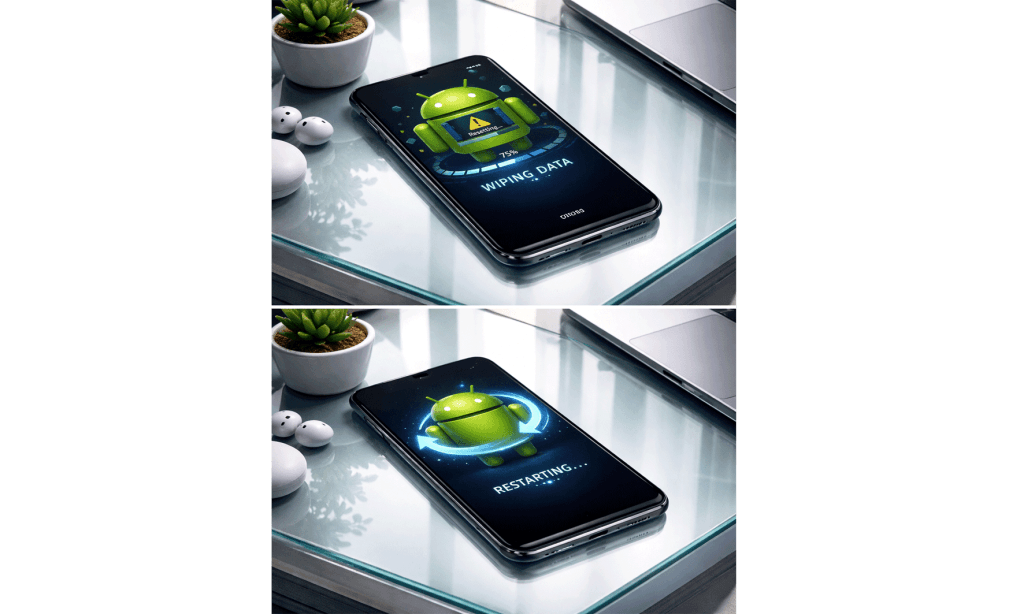
Langkah 6: Jurus Terakhir – Factory Reset (Kembali ke Pengaturan Pabrik)
Kalau semua cara di atas sudah dicoba dan TV kamu tetep bebal nggak mau update, ini adalah jurus pamungkasnya. Factory Reset bakal menghapus semua data, aplikasi, dan akun yang ada di TV, lalu mengembalikannya ke kondisi persis seperti pertama kali kamu beli dari toko.
- Masuk ke Setelan (Settings) > Preferensi Perangkat (Device Preferences).
- Cari menu Reset atau Atur Ulang Pengaturan Pabrik.
- Masukkan PIN TV kamu (kalau pakai) dan konfirmasi.
- Tunggu sampai prosesnya selesai. Setelah TV nyala lagi, kamu tinggal setup ulang dan biasanya masalah gagal update langsung hilang.
Alternatif: Update Menggunakan Flashdisk (Manual Update)
Misalkan TV kamu emang sama sekali nggak bisa update lewat jalur OTA (Over The Air / via internet langsung di TV), tenang, masih ada jalan tikus. Kamu bisa update secara manual pakai bantuan laptop/komputer dan flashdisk.
- Buka situs resmi dari brand TV kamu (misalnya support situs resmi Sony atau Xiaomi).
- Cari firmware terbaru yang sesuai persis dengan tipe atau model TV kamu. Ingat, tipenya harus sama persis! Salah download firmware bisa bikin TV mati total.
- Download file firmware tersebut (biasanya berformat .zip atau .bin) dan masukkan ke dalam flashdisk yang sudah diformat ke sistem FAT32.
- Colokkan flashdisk ke port USB di TV Android kamu.
- Masuk ke Setelan > Tentang (About) > Pembaruan Sistem dan pilih opsi Update via USB. TV bakal mendeteksi file di flashdisk dan memulai proses instalasi.
Kesimpulan
Menghadapi TV Android yang tidak bisa update memang bikin gemas, tapi sebagian besar masalah ini sebenarnya sepele kok. Seringkali masalahnya cuma karena memori penuh atau Wi-Fi yang lagi lelah. Dengan mengikuti langkah-langkah di atas mulai dari membersihkan cache hingga restart total, TV kamu dijamin bakal normal lagi dan siap menyajikan tontonan favoritmu.
Selamat mencoba, dan semoga drama TV ngadat ini cepat selesai ya!
FAQ
1. Apakah aman kalau saya melakukan Factory Reset di Android TV? Sangat aman. Factory Reset adalah fitur resmi bawaan sistem untuk membersihkan error yang menumpuk. Efek sampingnya cuma satu: semua aplikasi yang pernah kamu download bakal terhapus dan kamu harus log in ulang ke akun Google, Netflix, dsb.
2. Kenapa setelah memori dibersihkan, TV tetap bilang “Ruang Penyimpanan Tidak Cukup”? Beberapa sistem Android TV membutuhkan ruang kosong minimal dua kali lipat dari ukuran file update-an. Jadi kalau file update-nya sebesar 1 GB, minimal ruang kosong yang harus tersedia adalah sekitar 2-3 GB untuk proses ekstrak sistem. Coba hapus beberapa aplikasi besar lagi.
3. Berapa lama proses update sistem Android TV biasanya berlangsung? Tergantung kecepatan internet dan ukuran file-nya. Biasanya proses download memakan waktu 5-15 menit, sedangkan proses instalasi (saat TV restart dan muncul logo Android) memakan waktu sekitar 10-20 menit. Pastikan TV jangan sampai mati lampu saat proses instalasi ya!
4. Mengapa aplikasi di TV Android tidak bisa di-update otomatis? Kamu mungkin mematikan fitur update otomatis di Google Play Store. Buka aplikasi Google Play Store di TV kamu, masuk ke setelan profil di pojok kanan atas, lalu aktifkan opsi “Update aplikasi secara otomatis”.
5. TV saya tipe lama, apakah masih bisa dapat update Android terbaru? Umumnya, pabrikan TV hanya memberikan dukungan update sistem operasi (OS) selama 2 sampai 3 tahun sejak seri TV tersebut dirilis. Jika TV kamu sudah terlalu tua, kamu mungkin tidak akan menerima update OS lagi, namun kamu tetap bisa meng-update aplikasi-aplikasi di dalamnya lewat Play Store.