
Halo, sobat teknologi! Pernah nggak sih kamu lagi asyik-asyiknya mau nonton kelanjutan serial drakor favorit atau lagi seru nonton pertandingan bola di YouTube, tiba-tiba TV Android di rumah mendadak mogok? Mulai dari aplikasinya yang muter-muter terus alias buffering parah, layarnya nge-freeze (macet), atau bahkan suara televisinya ada tapi gambarnya hilang hitam pekat.
Kalau udah kayak gitu, rasanya pasti emosi banget, ya. Mau beli TV baru, dompet lagi tipis. Mau panggil tukang servis, biayanya juga lumayan bikin meringis. Nah, sebelum kamu buru-buru ngeluarin duit buat servis, sebenarnya ada satu jurus jitu yang sering banget jadi penyelamat buat segala macam penyakit software di TV pintar. Yup, apalagi kalau bukan melakukan factory reset atau mengembalikan TV ke pengaturan pabrik.
Baca Juga : 5 HP Android Terbaik 2026 yang Paling Worth It Dibeli Sekarang
Sama kayak smartphone, TV Android itu punya sistem operasi, memori penyimpanan, dan RAM di dalamnya. Seiring berjalannya waktu, TV kita bakal menimbun banyak file sampah (cache), aplikasi yang eror setelah di-update, atau memori yang kepenuhan. Solusi paling ampuh buat membersihkan itu semua secara total adalah dengan cara reset TV Android kamu.
Tapi, tunggu dulu! Reset TV itu nggak bisa asal pencet ya, gaes. Kalau caranya salah, bisa-bisa TV kamu malah eror atau data-data pentingmu hilang tanpa jejak. Makanya, di artikel kali ini, kita bakal bahas tutorial lengkap, santai, dan pastinya aman tentang bagaimana cara reset TV Android kamu sampai bersih luar dalam kayak baru keluar dari toko. Yuk, ambil remote TV kamu dan mari kita eksekusi!
Persiapan Penting Sebelum Mulai Reset (Jangan Sampai Kelewat!)
Sebelum kita masuk ke langkah-langkah pencet-pencet remote, ada beberapa ritual wajib yang harus kamu lakukan. Tolong jangan dilewati ya, biar kamu nggak pusing belakangan.
1. Catat Akun dan Password Penting kamu
Ingat, yang namanya factory reset itu bakal menghapus SEMUA hal yang ada di dalam TV kamu. Ini termasuk akun Google utama, akun Netflix, Disney+ Hotstar, Prime Video, Spotify, dan aplikasi streaming lainnya. Jadi, sebelum memulai, pastikan kamu udah mencatat semua email dan password akun-akun tersebut di buku catatatan atau di HP. Jangan sampai pas TV udah kelar di-reset, kamu malah bengong karena lupa password Netflix.
2. Cabut Flashdisk atau Harddisk Eksternal
Kalau di belakang TV kamu ada flashdisk atau harddisk eksternal yang tercolok (biasanya buat nonton film unduhan), cabut dulu ya. Walaupun secara teori reset TV nggak bakal menghapus isi flashdisk, mencabutnya jauh lebih aman untuk menghindari korupsi data akibat sistem TV yang mendadak mati-nyala saat proses instalasi ulang.
Baca Juga : Bug Android 16 yang Paling Sering Dikeluhkan Pengguna
3. Pastikan Koneksi Internet (Wi-Fi) di Rumah Stabil
Nanti setelah proses reset selesai, TV Android kamu bakal meminta kamu untuk melakukan setup ulang dari awal, mirip kayak pas pertama kali kamu beli HP baru. Proses ini membutuhkan koneksi internet yang stabil untuk masuk ke akun Google dan mengunduh pembaruan sistem dasar.
Langkah demi Langkah: Cara Reset TV Android Lewat Menu Pengaturan
Secara umum, hampir semua merk TV Android (seperti Xiaomi, TCL, Changhong, Sony, atau Polytron) punya struktur menu yang mirip karena mereka menggunakan basis sistem dari Google. Berikut adalah cara yang paling standar dan paling aman:
Langkah 1: Masuk ke Menu Pengaturan (Settings)
Nyalakan TV Android kamu, lalu ambil remote-nya. Cari tombol yang gambarnya Roda Gigi (Gear) atau tombol bertuliskan Settings/Menu. Kalau di remote kamu nggak ada tombol itu, kamu bisa geser kursor di layar TV ke arah pojok kanan atas, lalu klik ikon roda gigi yang ada di sana.
Langkah 2: Cari Menu “Device Preferences” atau “Sistem”
Setelah menu pengaturan terbuka di sisi kanan layar, gulir ke bawah sampai kamu menemukan opsi bernama Device Preferences (Preferensi Perangkat). Di beberapa merk TV yang udah pakai OS Android TV versi terbaru atau Google TV, menu ini biasanya langsung bernama System (Sistem) atau About (Tentang). Klik opsi tersebut.
Langkah 3: Pilih Opsi “Reset” atau “Factory Reset”
Di dalam menu Device Preferences atau Sistem tadi, gulir lagi ke bawah sampai paling ujung. Kamu bakal melihat opsi bernama Reset atau Factory Reset (Setel Ulang Pabrik). Di beberapa tipe TV, opsi ini tersembunyi di dalam menu About -> Reset.
Baca Juga : Kelebihan dan Kekurangan Android 16 yang Perlu Diketahui Sebelum Update
Langkah 4: Konfirmasi Pembersihan Data (Erase Everything)
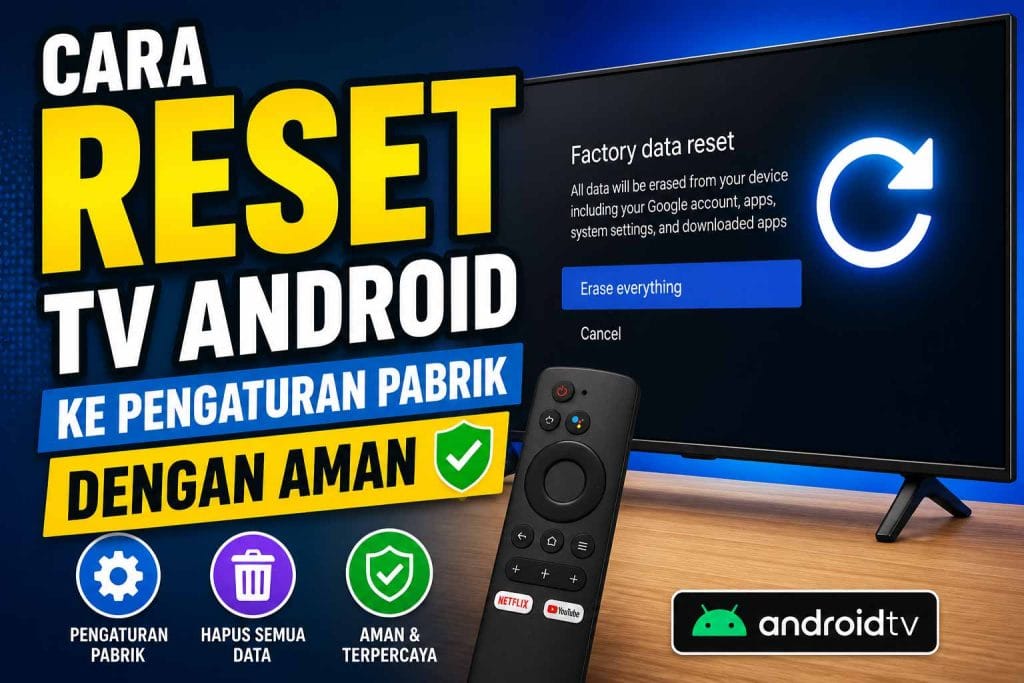
Setelah kamu klik “Reset”, TV bakal menampilkan pesan peringatan yang intinya memberi tahu kalau semua data pribadimu bakal lenyap. Kalau kamu udah mantap dan siap, klik opsi Factory Reset atau Erase Everything (Hapus Semua).
Langkah 5: Masukkan PIN TV (Jika Diminta)
Beberapa TV Android yang dipasangi sistem keamanan atau fitur parental control biasanya bakal meminta kamu memasukkan nomor PIN. Kalau kamu belum pernah mengubahnya, coba masukkan nomor PIN standar bawaan pabrik seperti 0000, 1234, atau 1111.
Langkah 6: Tunggu Proses “Wiping Data” Sampai Selesai
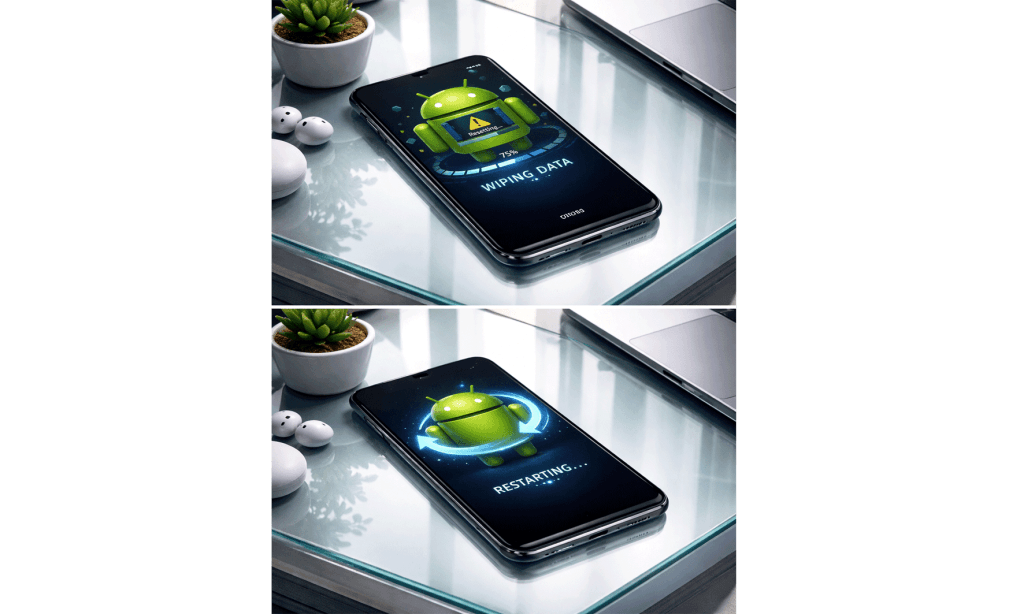
Setelah itu, layar TV kamu bakal mendadak hitam dan berganti menampilkan logo Android (biasanya gambar robot hijau) dengan tulisan Erasing atau Wiping Data. Di tahap ini, JANGAN PERNAH mencabut kabel colokan TV dari stopkontak! Mematikan TV di tengah-tengah proses reset bisa menyebabkan TV kamu mengalami brick (mati total secara software). Biarkan saja TV bekerja sendiri selama sekitar 5 sampai 10 minutes sampai dia menyala kembali dan memunculkan layar selamat datang (Welcome Screen).
Cara Alternatif: Reset TV Android Menggunakan Tombol Fisik (Hard Reset)
Bagaimana kalau kondisi TV Android kamu udah parah banget sampai layarnya macet total (stuck di logo) dan nggak bisa masuk ke menu pengaturan sama sekali? Tenang, masih ada cara alternatif yang memanfaatkan tombol fisik di bodi TV.
- Cabut Kabel TV: Cabut kabel daya TV dari stopkontak dinding.
- Cari Tombol Fisik: Cari tombol fisik di bodi TV kamu. Biasanya ada di bagian bawah logo merk, di bagian samping kanan/kiri, atau di bagian belakang dekat colokan HDMI. Cari tombol Power dan tombol Volume Down (-).
- Tekan dan Tahan Tombol: Tekan dan tahan kedua tombol tersebut secara bersamaan menggunakan jari kamu.
- Colokkan Kembali Kabel: Sambil jari kamu tetap menekan tombol tersebut, minta bantuan orang lain untuk mencolokkan kembali kabel daya TV ke stopkontak.
- Lepaskan Setelah Muncul Menu: Tetap tahan tombolnya sampai layar TV menyala dan menampilkan menu Android Recovery (layar hitam dengan tulisan teks kecil berwarna biru/kuning).
- Pilih Wipe Data: Gunakan tombol volume di bodi TV untuk menggeser pilihan ke menu Wipe data/factory reset, lalu tekan tombol Power untuk memilih “Yes”. TV kamu bakal langsung melakukan reset total dari luar sistem.
Baca Juga : Risiko Menggunakan Android 16 Beta Sebelum Rilis Stabil: Jangan Asal Update!
Apa yang Harus Dilakukan Setelah TV Kelar Di-reset?
Begitu TV menyala lagi, kamu bakal disambut oleh tampilan awal seperti layaknya TV baru gres dari pabrik. Langkah yang harus kamu lakukan adalah:
- Pilih Bahasa: Pilih “Bahasa Indonesia” agar menunya gampang dipahami.
- Sambungkan Wi-Fi: Masukkan password Wi-Fi rumah kamu.
- Login Akun Google: Masukkan email dan password Google kamu. Ini penting banget agar kamu bisa download aplikasi lagi di Google Play Store TV.
- Download Aplikasi Esensial: Unduh kembali aplikasi streaming yang biasa kamu pakai, lalu silakan login ulang menggunakan catatan akun yang udah kamu amankan di awal tadi.
Kesimpulan
Melakukan factory reset pada TV Android sebenarnya bukan hal yang menakutkan kok. Justru ini adalah cara paling sehat untuk “menyegarkan” kembali otak TV kamu yang udah lelah karena pemakaian berbulan-bulan atau bertahun-tahun. TV yang tadinya lemot, suka macet, atau aplikasinya sering keluar sendiri, biasanya bakal langsung beres dan rasanya kembali mulus setelah mendapatkan penanganan reset yang benar.
Saran dari kami, lakukan reset ini hanya jika TV kamu bener-bener mengalami kendala performa yang mengganggu, ya. Jangan terlalu sering melakukan reset kalau kondisinya masih aman-aman saja.
FAQ
1. Apakah reset TV Android bakal menghapus saluran TV Digital (DVB-T2)? Ya, semua data pencarian saluran TV digital atau analog yang pernah kamu pindai (scanning) bakal ikut terhapus. Jadi, setelah proses reset selesai, kamu wajib melakukan proses auto-scan ulang di menu siaran TV untuk mendapatkan kembali siaran TV digital favoritmu.
2. Kenapa TV Android saya tidak mau menyala lagi setelah di-reset? Jika TV macet total di logo (bootloop) setelah di-reset, ada kemungkinan proses resetnya terganggu (misalnya karena mati lampu di tengah proses) atau file sistemnya korup. Kamu bisa mencoba metode Hard Reset menggunakan tombol fisik seperti yang dijelaskan di atas, atau membawanya ke pusat servis resmi jika masih gagal.
3. Berapa lama proses reset TV Android biasanya berlangsung? Normalnya proses pembersihan data hingga TV menyala kembali memakan waktu sekitar 5 hingga 15 menit, tergantung pada spesifikasi hardware TV dan seberapa banyak file sampah yang tersimpan di dalamnya.
4. Apakah aplikasi bawaan pabrik (seperti YouTube atau Netflix bawaan) bakal ikut terhapus? Tidak. Aplikasi bawaan pabrik tidak akan terhapus, melainkan versinya saja yang akan dikembalikan ke versi paling awal (versi pas dilaunching). Kamu tinggal masuk ke Google Play Store TV untuk meng-update kembali aplikasi-aplikasi bawaan tersebut ke versi paling baru.
5. Seberapa sering kita harus melakukan reset pada TV Android? Tidak ada aturan baku, tapi idealnya lakukan reset hanya jika TV mulai terasa sangat lemot, sering mengalami force close pada aplikasi, atau memori internalnya mendadak penuh padahal aplikasi yang diinstal sedikit. Jika TV berjalan lancar, kamu tidak perlu melakukan reset sama sekali.