

Mendapatkan notifikasi update sistem operasi ke Android 16 emang selalu bikin penasaran. Bayangan, setelah kita beres download dan install, HP bakal langsung terasa makin cepat, makin canggih, dan punya banyak fitur baru yang keren. Tapi, kenyataan di lapangan kadang gak seindah itu.
Gak sedikit pengguna yang justru mengeluh HP-nya jadi terasa hangat, baterai cepat terkuras, aplikasi sering keluar sendiri (force close), atau animasinya malah patah-patah setelah ganti OS.
Kalau kamu sedang mengalami hal ini, tenang dulu. Jangan buru-buru mikir HP kamu rusak atau nyesel udah melakukan update. Masalah atau bug setelah pembaruan skala besar seperti dari Android 15 ke Android 16 itu sebenarnya hal yang wajar banget terjadi. Ada banyak faktor teknis di latar belakang yang bikin sistem baru butuh waktu buat penyesuaian.
Nah, biar gak pusing sendirian, mari kita bahas tuntas apa saja penyebabnya dan bagaimana cara mengatasi berbagai masalah setelah update ke Android 16 ini dengan langkah-langkah yang mudah dipahami!
Baca Juga : Kenapa Android 16 Lebih Cepat? Ini Penjelasan Lengkapnya
Kenapa HP Suka Eror Setelah Update Besar?
Sebelum masuk ke tutorialnya, ada baiknya kita tahu dulu alasannya. Biar kita gak langsung menyalahkan perangkat kita.
Saat HP melakukan update besar ke Android 16, ribuan kode sistem lama diganti dengan kode yang baru. Proses ini ibaratnya seperti kita sedang memindahkan barang-barang dari rumah lama ke rumah baru. Kadang, ada data-data lama dari Android versi sebelumnya yang masih menempel dan akhirnya bentrok dengan sistem Android 16 yang baru. Bentrokan file sampah atau cache inilah yang biasanya jadi biang keladi kenapa HP tiba-tiba jadi lemot atau boros baterai.
Selain itu, aplikasi-aplikasi yang kamu install dari Play Store juga butuh waktu untuk memperbarui diri agar bisa berjalan dengan harmonis di dalam sistem Android 16. Jadi, sebagian besar masalah ini sebenarnya murni masalah software, bukan hardware HP kamu yang rusak.
Langkah Mudah Mengatasi Masalah Android 16
Berikut adalah beberapa solusi yang bisa kamu coba sendiri di rumah tanpa perlu repot-repot pergi ke tempat servis.
1. Berikan Waktu Sistem untuk Kalibrasi (Diamkan Saat Di-charge)
Sesaat setelah proses update Android 16 selesai, sistem di latar belakang sebenarnya masih bekerja keras. Mereka sedang menata ulang file, mengindeks galeri foto, dan melakukan kalibrasi baterai dengan sistem baru. Proses ini memakan daya CPU yang cukup besar, makanya HP kamu bakal terasa hangat dan baterainya seperti cepat habis.
Baca Juga : Panduan Lengkap Android 16 untuk Pemula
Solusinya: Setelah update, cobalah untuk tidak langsung menggunakan HP secara intens seperti bermain game berat atau merekam video. Isi daya HP kamu sampai penuh, lalu diamkan dalam kondisi terhubung ke charger selama 1-2 jam. Hal ini memberikan ruang bagi Android 16 untuk menyelesaikan proses optimasi latar belakangnya dengan tenang. Biasanya, setelah beberapa hari, konsumsi baterai akan kembali normal secara otomatis.
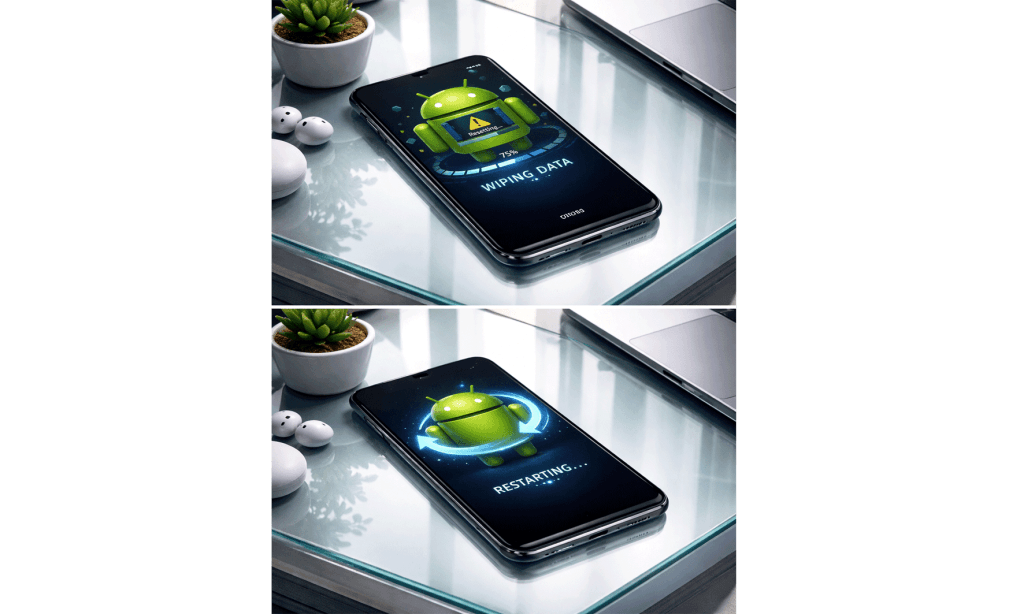
2. Lakukan “Wipe Cache Partition” Melalui Recovery Mode
Ini adalah salah satu trik paling ampuh yang sering dilewati banyak orang. Wipe cache partition berfungsi untuk menghapus file sampah sisa sistem operasi lama tanpa menghapus data pribadi kamu (seperti foto, kontak, atau aplikasi).
Cara melakukannya agak sedikit berbeda di setiap merk HP, tapi secara umum polanya sama:
- Matikan HP kamu terlebih dahulu sampai benar-benar mati.
- Hubungkan HP ke laptop atau komputer menggunakan kabel USB (pada beberapa merk HP terbaru, langkah ini wajib dilakukan agar bisa masuk ke menu recovery).
- Tekan dan tahan tombol Power + Volume Atas secara bersamaan sampai logo merk HP kamu muncul di layar, lalu lepaskan.
- Di dalam menu Recovery Mode, gunakan tombol Volume untuk mengarahkan pilihan, dan pilih menu Wipe Cache Partition.
- Tekan tombol Power untuk menyetujui, lalu konfirmasi dengan memilih Yes.
- Setelah selesai, pilih menu Reboot System Now.
Setelah HP menyala kembali, biasanya performa sistem akan terasa jauh lebih ringan dan mulus karena tidak ada lagi file sampah lama yang mengganggu jalannya Android 16.
Baca Juga : Kapan Android 17 Rilis di Indonesia?
3. Update Semua Aplikasi di Google Play Store
Apakah ada aplikasi tertentu yang mendadak tidak bisa dibuka, macet di logo awal, atau langsung menutup sendiri setelah kamu update ke Android 16? Kalau iya, kemungkinan besar aplikasi tersebut belum siap berjalan di sistem operasi terbaru.
Solusinya:
- Buka aplikasi Google Play Store di HP kamu.
- Ketuk ikon profil kamu di pojok kanan atas.
- Pilih menu Kelola aplikasi & perangkat.
- Lihat di bagian “Update tersedia”, lalu langsung ketuk tombol Update semua.
Para developer aplikasi biasanya akan langsung merilis pembaruan dalam hitungan hari setelah Android 16 resmi meluncur untuk memperbaiki masalah kecocokan ini. Jadi, pastikan semua aplikasi harianmu sudah berada di versi paling baru.
4. Reset Pengaturan Jaringan (Jika Sinyal atau Wi-Fi Putus-nyambung)
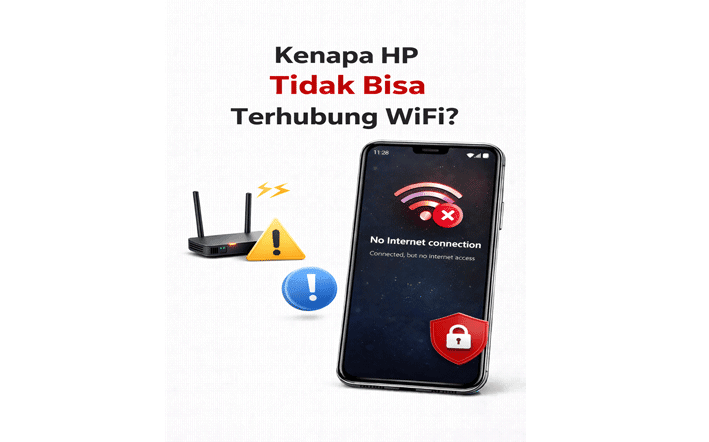
Masalah lain yang kadang muncul setelah update OS adalah gangguan pada konektivitas. Mulai dari sinyal seluler yang mendadak jadi lemah, Wi-Fi yang sering putus sendiri, hingga perangkat Bluetooth yang susah terhubung.
Sebelum menyalahkan provider atau router rumah, cobalah untuk mereset pengaturan jaringan di HP kamu. Tenang, cara ini aman dan tidak akan menghapus data pentingmu, hanya saja kamu perlu memasukkan ulang kata sandi Wi-Fi yang pernah tersimpan.
Solusinya:
- Masuk ke menu Pengaturan atau Setelan di HP kamu.
- Cari dan pilih menu Sistem atau Manajemen Umum.
- Ketuk opsi Reset atau Opsi Reset.
- Pilih Reset Pengaturan Jaringan (atau Reset Wi-Fi, mobile & Bluetooth).
- Konfirmasi pilihan tersebut dan tunggu prosesnya beberapa detik.
Setelah selesai, coba hubungkan kembali HP kamu ke Wi-Fi atau perangkat Bluetooth. Biasanya koneksinya akan kembali stabil seperti sedia kala.
5. Langkah Terakhir: Factory Reset (Kembalikan ke Setelan Pabrik)
Jika kamu sudah mencoba semua langkah di atas tapi HP kamu masih terasa sangat lambat, sering hang, atau baterainya terkuras tidak wajar, maka solusi terakhir dan paling bersih adalah melakukan Factory Reset.
Cara ini akan menghapus seluruh data yang ada di dalam memori internal HP kamu dan mengembalikan kondisinya bersih total seperti baru keluar dari kardus, namun posisinya tetap menggunakan Android 16. Langkah ini sangat efektif untuk menghilangkan segala jenis eror sistem yang membandel karena bentrokan data lama yang terlanjur parah.
PENTING: Sebelum melakukan langkah ini, pastikan kamu sudah melakukan cadangan data (backup) untuk semua file penting, seperti foto, video, dokumen, isi chat WhatsApp, serta pastikan kamu masih ingat akun Google dan kata sandinya.
Solusinya:
- Buka menu Pengaturan.
- Masuk ke Manajemen Umum atau Sistem.
- Pilih menu Reset lalu ketuk Reset Data Pabrik (Factory Data Reset).
- Baca peringatan yang muncul, lalu ketuk tombol Reset Semua.
- Masukkan PIN atau pola kunci layar HP kamu untuk memulai proses penghapusan.
Setelah proses reset selesai, HP kamu akan menyala kembali dengan tampilan pengaturan awal. Proses ini dijamin akan membuat jalannya Android 16 di HP kamu menjadi sangat optimal, enteng, dan bebas dari eror lama.
Kesimpulan
Menghadapi eror atau masalah setelah update sistem operasi ke Android 16 memang bisa bikin kesal. Namun, sebagian besar masalah tersebut sebenarnya bisa diselesaikan sendiri dengan langkah-langkah sederhana tanpa perlu panik.
Mulailah dari langkah yang paling ringan, seperti memberikan waktu bagi sistem untuk beradaptasi, memperbarui aplikasi, atau menghapus file cache. Lakukan factory reset hanya jika masalahnya sudah sangat mengganggu kenyamanan aktivitas harianmu. Semoga panduan ini bisa membantu membuat HP kamu kembali gesit dan nyaman digunakan!
FAQ
1. Apakah melakukan Wipe Cache Partition akan menghapus foto dan video saya? Tidak. Proses Wipe Cache Partition hanya menghapus file-file sementara yang dibuat oleh sistem operasi untuk mempercepat proses loading. Data pribadi seperti foto, video, kontak, musik, dan aplikasi kamu akan tetap aman dan tidak akan hilang.
2. Mengapa HP saya terasa sangat panas saat bermain game setelah update ke Android 16? Itu terjadi karena game tersebut kemungkinan belum dioptimalkan oleh developernya untuk berjalan di Android 16, atau sistem HP kamu masih melakukan penyesuaian latar belakang. Coba periksa update game di Play Store atau istirahatkan HP sejenak sampai suhunya kembali normal.
3. Berapa lama waktu yang dibutuhkan sistem Android 16 untuk kembali normal setelah update? Umumnya proses penyesuaian sistem, kalibrasi baterai, dan indeks file latar belakang memakan waktu sekitar 2 hingga 3 hari, tergantung pada seberapa banyak data yang tersimpan di dalam HP kamu.
4. Setelah update, mengapa memori internal HP saya tiba-tiba jadi lebih penuh? Saat proses update selesai, file instalasi sistem operasi baru biasanya masih tersimpan sementara di memori internal, ditambah adanya file cache baru. Kamu bisa membersihkannya dengan cara melakukan Wipe Cache atau menggunakan fitur pembersih bawaan HP kamu.
5. Apakah aman jika saya mengabaikan notifikasi update Android 16 karena takut eror? Mengabaikan update sebenarnya aman-aman saja untuk jangka pendek. Namun untuk jangka panjang, sangat disarankan untuk tetap melakukan update demi mendapatkan tambalan keamanan terbaru (security patch) serta fitur keselamatan yang bisa melindungi HP kamu dari ancaman virus atau serangan siber.