
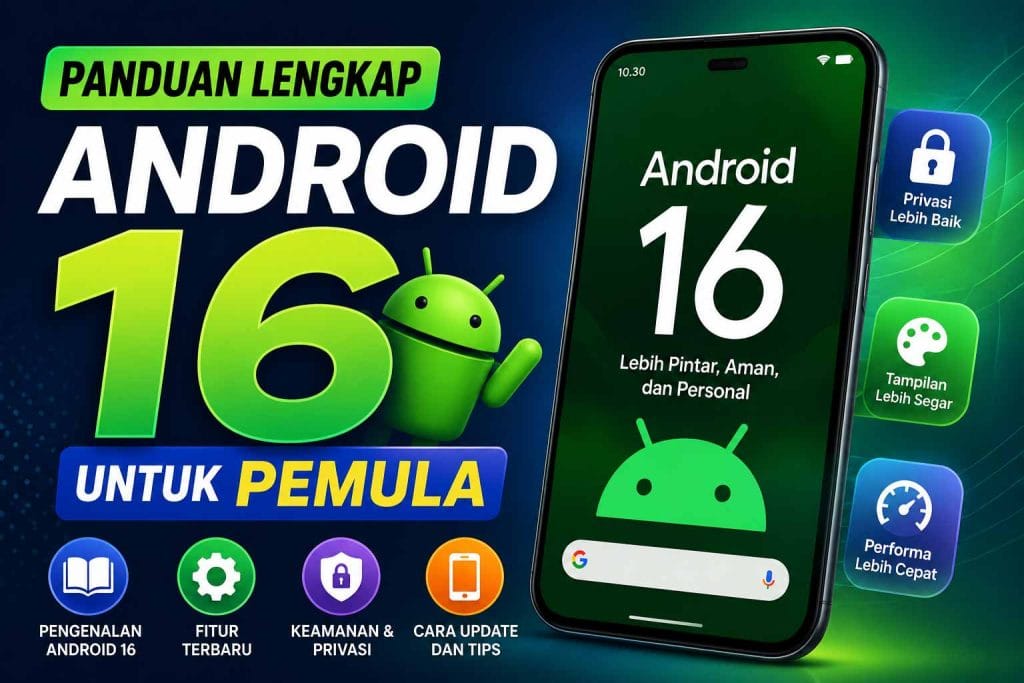
Halo gaes! Kalau HP kamu baru aja dapet notifikasi update ke Android 16, atau kamu baru aja beli HP baru yang pas dinyalain sistem operasinya udah langsung versi paling anyar ini, selamat ya! Kamu resmi masuk ke ekosistem Android modern yang makin pinter. Tapi, seperti biasa, tiap kali Android ganti angka, pasti ada aja layout yang berubah, menu yang pindah tempat, atau fitur baru yang bikin kita mikir, “Eh, ini cara pakainya gimana sih?”
Jangan panik dan jangan ngerasa gaptek dulu. Di artikel ini, kita bakal bedah semuanya lewat panduan lengkap Android 16 untuk pemula. Kita bakal pakai bahasa sehari-hari aja, santai kayak lagi ngobrol di warung kopi, biar kamu langsung paham tanpa pusing denger istilah-istilah teknis yang njlimet. Siap? Yuk, kita mulai petualangannya!
Baca Juga : Kapan Android 17 Rilis di Indonesia?
Kenapa Android 16 Terasa Berbeda?
Sebelum kita ngomongin menu dan tombol, kamu perlu tahu kalau di Android 16 ini Google bener-bener fokus buat bikin HP kita terasa lebih “hidup” dan responsif. Mereka memperbarui bahasa desain yang namanya Material 3 Expressive. Intinya, animasi perpindahan layarnya dibikin makin mulus, warna temanya bisa menyesuaikan wallpaper dengan lebih cerdas, dan yang paling penting: navigasinya ramah banget buat jari-jari kita.
Buat kita yang pemula, perubahan ini justru menguntungkan banget. Kenapa? Karena semua diletakkan di tempat yang logis. Jadi, kamu nggak perlu ngetuk layar berkali-kali cuma buat nyari satu pengaturan tersembunyi.
1. Berkenalan dengan Tampilan Baru & “Live Updates”
Hal pertama yang bakal kamu sadari begitu masuk ke Android 16 adalah area notifikasinya. Sekarang ada fitur keren namanya Live Updates. Kalau kamu sering pesan ojek online, pesan makanan, atau suka mantau skor sepak bola, fitur ini bakal jadi penyelamat hidupmu.
Dulu, kalau mau tahu abang ojolnya udah sampai mana, kita harus bolak-balik buka aplikasi ojol tersebut, kan? Nah, di Android 16, status perjalanan si abang ojol bakal muncul dalam bentuk gelembung kecil yang terus diperbarui secara real-time di bagian atas layar atau di lock screen. Kamu tinggal lirik dikit, langsung tahu posisinya tanpa perlu repot buka-tutup aplikasi lagi. Praktis banget, kan?
Cara Mengatur Tampilan Biar Estetik:
- Tekan lama di area kosong pada Home Screen (layar utama) kamu.
- Pilih opsi Wallpaper & Style (Wallpaper & Gaya).
- Di sini, kamu bisa aktifkan fitur Themed Icons (Ikon Bertema). Begitu diaktifkan, semua warna ikon aplikasi kamu bakal berubah serasi mengikuti warna wallpaper. HP kamu langsung kelihatan rapi dan estetik dalam sekali klik!
Tips Pemula: Jangan takut buat nyoba-nyoba ganti palet warna di menu ini. Kalau ngerasa nggak cocok, kamu tinggal balikin lagi ke mode default. Nggak bakal bikin HP kamu rusak kok!
Baca Juga : 7 Fitur Android 16 yang Bikin Pengalaman Pakai HP Makin Nyaman
2. Cara Menguasai Sistem Navigasi Gestur
Pas pertama kali nyalain Android 16, mungkin kamu bakal bingung karena tiga tombol legendaris di bawah layar (Tombol Back, Home, dan Recent Apps) tiba-tiba hilang. Jangan bingung, HP kamu sekarang pakai sistem Navigasi Gestur (usapan jari).
Awalnya emang terasa aneh, tapi kalau udah terbiasa seminggu aja, kamu bakal ngerasa sistem ini jauh lebih cepet dan bikin layar HP terasa lebih luas. Berikut sontekan cara pakainya:
- Kembali ke Layar Utama (Home): Usap layar dari ujung bawah ke arah atas dengan cepat.
- Kembali ke Halaman Sebelumnya (Back): Usap layar dari pinggir kiri ke arah tengah, atau dari pinggir kanan ke arah tengah. Dua-duanya bisa!
- Melihat Aplikasi yang Lagi Dibuka (Recent Apps): Usap layar dari bawah ke atas, tapi tahan jari kamu di tengah-tengah layar selama satu detik sebelum dilepas.
Kalau misal jempol kamu tetep kaku dan kangen banget sama tiga tombol jadul itu, tenang, Google nggak sekejam itu kok. Kamu masih bisa balikin tombolnya dengan cara buka Settings (Pengaturan) > System (Sistem) > Gestures (Gestur) > System Navigation, lalu pilih opsi 3-button navigation.
3. Fitur Privasi dan Keamanan yang Makin Ketat tapi Gampang
Zaman sekarang, isu keamanan data itu penting banget, gaes. Nah, di Android 16, sistem keamanannya dibikin makin ketat tapi cara pakainya nggak bikin pengguna pemula pusing. Salah satu fitur andalannya adalah Advanced Protection Dashboard.
Fitur ini bertindak kayak satpam pribadi di HP kamu. Dia bakal ngasih tahu kalau ada aplikasi nakal yang diem-diem ngakses kamera, mikrofon, atau lokasi kamu tanpa izin. Di bagian pojok kanan atas layar, kamu bakal sering ngelihat titik hijau kecil kalau ada aplikasi yang lagi pakai kamera atau mikrofon. Jadi, kalau kamu lagi nggak buka aplikasi kamera tapi titik hijaunya nyala, kamu patut curiga dan bisa langsung mematikan izinnya lewat panel kontrol cepat.
Baca Juga : Kenapa Android 16 Lebih Cepat? Ini Penjelasan Lengkapnya
Mengatur Izin Aplikasi:
Pas kamu baru instal aplikasi baru (misal aplikasi belanja online), biasanya bakal muncul pop-up izin akses. Saran saya, buat akses lokasi, selalu pilih opsi “While using the app” (Hanya saat aplikasi digunakan). Jangan pilih “Allow all the time” biar baterai HP kamu nggak disedot abis oleh aplikasi yang nyari lokasi kamu terus-menerus di latar belakang.
4. Manajemen RAM dan Cara Bikin Baterai Awet Seharian
Ini dia masalah sejuta umat pengguna Android: baterai boros dan HP lemot. Untungnya, Android 16 bawa sistem kecerdasan buatan (AI) teranyar yang pinter banget ngatur konsumsi daya. Sistem ini otomatis bakal “menidurkan” aplikasi-aplikasi yang udah lama nggak kamu buka tapi masih jalan diam-diam di latar belakang.
Tapi, kamu juga bisa lho bantu HP kamu biar makin optimal dengan melakukan trik-trik sederhana berikut ini:
Aktifkan Fitur Adaptive Battery (Baterai Adaptif)
Fitur ini wajib hukumnya buat dinyalain. Cara aktifinnya gampang: buka Settings > Battery > Adaptive Features, lalu aktifkan Adaptive Battery. Fitur ini bakal mempelajari pola pemakaian HP kamu sehari-hari. Misalnya, kalau kamu jarang buka media sosial di jam kerja, sistem bakal membatasi daya buat aplikasi medsos tersebut selama jam kerja kamu.
Gunakan Fitur Dark Theme (Tema Gelap)
Kalau HP kamu layarnya udah pakai teknologi AMOLED atau OLED (sekarang HP kelas 2 jutaan juga udah banyak yang pakai), beralih ke Tema Gelap bisa menghemat baterai hingga 20-30%, lho! Kenapa? Karena di layar OLED, warna hitam itu artinya lampu layarnya bener-bener mati. Jadi otomatis makin hemat listrik.
5. Fitur Tersembunyi Android 16 yang Wajib Kamu Coba
Biar kamu kelihatan kayak pengguna Android pro di depan temen-temen kamu, coba deh eksplorasi beberapa fitur tersembunyi yang seru ini:
App Bubbles untuk Semua Aplikasi
Baca Juga : Cara Paling Ampuh Mengatasi Masalah Setelah Update ke Android 16
Dulu yang bisa jadi balon melayang di layar cuma aplikasi chat kayak Facebook Messenger atau WhatsApp aja. Sekarang, di Android 16, semua aplikasi bisa kamu bikin melayang! Mau buka kalkulator sambil baca artikel? Atau mau buka aplikasi catatan kecil sambil nonton video panduan? Tinggal klik dan tahan ikon aplikasinya, lalu pilih opsi Show as Bubble.
Screen Recorder dengan Kamera Depan (Facecam)
Buat kamu yang pengen bikin video tutorial buat keluarga, atau pengen pamer gameplay game ke medsos, fitur perekam layar bawaan Android 16 sekarang udah canggih banget. Begitu kamu aktifin perekam layar dari panel atas, kamu bisa langsung menyalakan opsi kamera depan. Jadi wajah kamu bakal muncul di lingkaran kecil di pojok layar saat rekaman berjalan, persis kayak para YouTuber gaming profesional!
Kesimpulan: Selamat Menikmati Android 16!
Nah, itu dia panduan lengkap Android 16 untuk pemula yang wajib kamu tahu. Kunci utama dalam menggunakan sistem operasi baru sebenarnya cuma satu: jangan takut buat menjelajah. Menu-menu di Android 16 sudah didesain seaman mungkin agar tidak mudah error walau salah pencet oleh pemula.
Mulailah dari membiasakan diri dengan sistem navigasi gestur baru, manfaatkan fitur Live Updates untuk mempermudah aktivitas harianmu, dan pastikan fitur baterai adaptifmu menyala agar HP bisa nemenin kamu seharian penuh tanpa bolak-balik colok charger. Sampai jumpa di tips dan trik teknologi seru berikutnya, gaes! Selamat mencoba dan semoga bermanfaat!
FAQ
1. Apakah Android 16 bikin HP lama saya jadi lemot? Jawabannya justru terbalik, gaes! Android 16 dirancang dengan optimalisasi kode sistem yang lebih ringan dan manajemen memori (RAM) yang lebih agresif terhadap aplikasi latar belakang yang nakal. Selama HP kamu memenuhi syarat RAM minimal (minimal 6GB untuk performa optimal), HP kamu harusnya malah terasa lebih mulus dan responsif setelah update.
2. Gimana cara tahu kalau HP saya udah dapet update Android 16? Kamu bisa cek secara manual dengan pergi ke menu Settings (Pengaturan) > System (Sistem) atau About Phone (Tentang Ponsel) > Software Update (Pembaruan Perangkat Lunak). Ketuk tombol “Check for Update”. Kalau versinya sudah berganti atau ada tulisan Android 16, berarti HP kamu sudah sukses naik kelas.
3. Fitur Live Updates kok nggak muncul di HP saya? Kenapa ya? Pertama, pastikan aplikasi yang kamu gunakan (seperti aplikasi ojek online atau navigasi) sudah kamu update ke versi terbaru melalui Google Play Store. Fitur Live Updates ini membutuhkan dukungan dari developer aplikasinya agar sistem Android 16 bisa membaca data real-time dan menampilkannya di layar utama kamu.
4. Apakah aman langsung klik update ke Android 16 begitu notifikasinya muncul? Sangat aman, asalkan itu adalah update resmi yang muncul di menu pengaturan HP kamu (bukan download file sembarangan dari internet). Tips dari saya, sebelum klik instal, pastikan baterai HP kamu di atas 50% atau dalam posisi sambil dicas, dan gunakan jaringan Wi-Fi yang stabil karena ukuran file-nya biasanya cukup besar.
5. Kenapa warna ikon aplikasi saya berubah jadi abu-abu atau monokrom semua? Jangan panik, itu bukan karena layar HP kamu rusak atau error, melainkan karena fitur Themed Icons di menu Wallpaper & Style sedang aktif. Fitur ini sengaja mengubah warna ikon aplikasi agar serasi dengan warna wallpaper kamu. Kalau kamu kurang suka dan pengen ikon aplikasinya kembali berwarna-warni seperti semula, tinggal matikan saja opsi Themed Icons tersebut.